在平面设计、电商美工或者创意合成作品中,逼真的布料纹理总能为画面增添真实感和温度,比起在素材网站下载的通用纹理,用ps自制布料纹理可以自由调整颜色、粗细,更适配作品的整体风格,其实操作步骤并不复杂,新手也能快速上手。
前期画布与基底参数设置
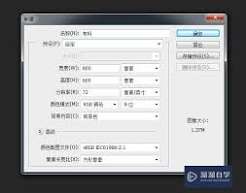
打开ps新建画布,如果是做设计素材,推荐设置1200*1200像素,分辨率72ppi就可以满足屏幕展示需求,印刷用途则调整为300ppi。接下来我们需要给画布填充布料的基底色:如果想要做浅麻棉纹理就填充浅卡其色,做牛仔布料就填充藏青色,做丝绒布料就填充深酒红,根据自己的需求选色就可以,之后将这个图层转换为智能对象,方便后续随时修改参数,不用反复从头操作。
用滤镜生成基础布料纹理
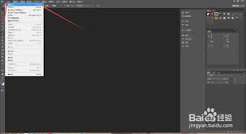
选中智能对象图层,点击「滤镜-杂色-添加杂色」,数量设置在35%到45%之间,分布选择高斯分布,勾选「单色」选项,这一步是做出布料最基础的颗粒感,是模拟真实布料质感的核心。接下来做布料的经纬走向感,点击「滤镜-模糊-动感模糊」,如果是做单向纹理的麻布,角度设置为45°,距离设置10到15像素,就能拉出柔和的线条纹理;如果是做牛仔布料,就先后做两次动感模糊,第一次角度45°,第二次角度135°,距离都设置在8像素左右,就能得到十字交叉的牛仔经纬纹理,基础纹理就成型了。
优化凹凸质感强化真实感
基础纹理做好后,我们来添加立体感,点击「滤镜-渲染-光照效果」,选择点光模式,将光源调整到画布的斜上方,环境光亮度调整到0.6左右,在纹理属性中选择当前图层的灰度纹理,将高度设置为8到12,就能生成自然的凹凸起伏感。如果想要增加自然褶皱,可以新建一个透明图层,用低不透明度的软边黑画笔,在想要突出褶皱的位置轻轻画出深浅变化,之后点击「滤镜-扭曲-置换」,选择我们做好的纹理文件,调整水平和垂直比例为5%左右,就能得到自然飘逸的褶皱效果。
调整完成后,我们还可以通过色相饱和度、色阶工具调整纹理的颜色和明暗,适配不同的设计需求,自制布料纹理只需要短短十分钟,就能得到完全符合需求的专属纹理素材。