刚从windows阵营转战mac的小伙伴,大概率都会遇到同一个问题:怎么点触控板都唤不出右键菜单,不少人甚至以为mac触控板本身没有右键功能,只能搭配外接鼠标使用。其实这只是mac的触控板逻辑和windows不同,只要几步简单设置,就能把右键触发方式改成你习惯的样子。
新版macos(ventura及以上)触控板右键设置步骤
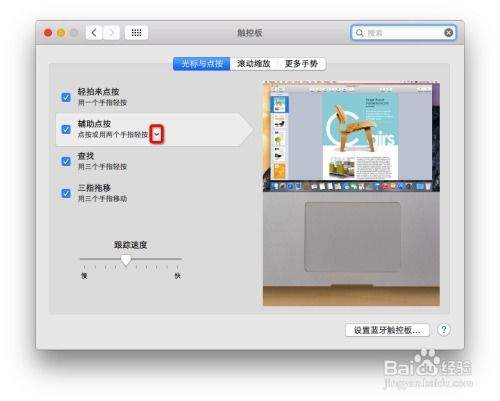
如果你使用的是近年更新的新系统,先点击屏幕左上角的苹果图标,在下拉菜单中选择「系统设置」,在左侧侧边栏找到并点击「触控板」选项,接着点击右侧面板中的「点按」分类,找到「辅助点按」选项——其实mac里的“辅助点按”就是我们说的右键功能。点击下拉菜单,你就能看到四种可选的触发方式:双指轻点、点按触控板右下角、点按触控板左下角、三指轻点,选择你习惯的方式,设置就立刻生效,不需要重启设备。
旧版macos触控板右键设置步骤
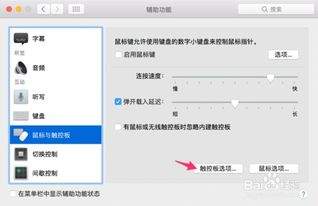
如果你还在使用monterey及更早的旧版系统,设置稍有不同:同样点击左上角苹果图标,选择「系统偏好设置」,找到「触控板」后切换到「光标与点按」标签页,找到「辅助点按」选项,开启后即可选择自己习惯的右键触发方式,操作逻辑和新版系统完全一致,不会有额外的学习成本。
怎么选最适合自己的触发方式?
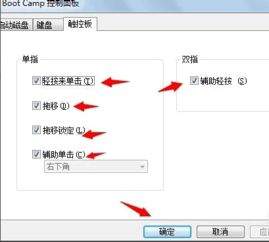
对于习惯windows操作逻辑的用户来说,选择“点按触控板右下角”更顺手,单手操作就能触发,打字时不需要移动手掌位置,效率更高;如果喜欢mac的多手势操作,更推荐“双指轻点”,不需要刻意对准触控板角落,触发速度更快,操作手感更流畅。如果设置完成后偶尔出现右键不灵敏的问题,可以在触控板设置中适当调低点按压力度,打开“轻点来点按”选项,就能解决误触或触发失败的问题。调整完成后,你就能感受到mac触控板的流畅性,用不了多久就会习惯这种操作逻辑。