很多ipad用户习惯用备忘录记录灵感、整理资料、罗列待办,用不了多久就会攒下几十上百条内容,找内容的时候翻半天找不到,其实只要善用标签功能,就能给杂乱的笔记快速分类,实现秒搜秒找,添加步骤也非常简单,新手也能一分钟上手。
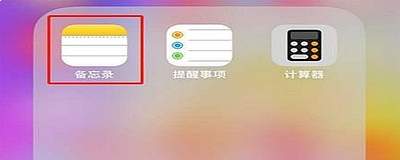
单条笔记快速添加标签的方法
苹果自带备忘录的标签功能需要ipados 15及以上系统支持,更新系统后就能直接使用。打开备忘录app,进入你要添加标签的单条笔记,点击右上角进入编辑状态,把光标移动到你想要放置标签的位置(一般放在笔记末尾不会影响正文阅读),输入「」符号,接着输入你自定义的标签关键词,比如旅行攻略、考研重点、工作选题,输入完成后点击空格或者换行,系统就会自动把这段文字识别为可交互的标签,添加就完成了。如果你只想给某段内容做标记,也可以直接把标签插在对应段落旁边。
批量整理旧笔记的标签添加方法
很多用户需要整理囤积的旧笔记,一条一条添加标签效率太低,其实可以用批量操作功能完成。回到备忘录的列表首页,点击右上角的三个点图标,在弹出的菜单中选择「选择备忘录」,勾选所有需要添加同一标签的笔记,选好后点击左下角的标签图标,就能直接勾选已有标签,或者新建标签一次性添加给所有选中的笔记,一次就能整理几十条旧内容,节省大量时间。
添加标签后的管理使用技巧
添加完标签后,回到备忘录首页侧边栏,就能看到所有你创建的标签列表,点击任意标签,就能一键筛选出所有带该标签的笔记,不管这些笔记存在哪个文件夹,都能统一调出来。如果要修改或者删除标签,只需要在侧边栏长按对应标签,就会弹出重命名、删除选项,删除标签只会移除分类标记,不会删除原笔记内容,不用担心误操作。
如果你用的是notability、goodnotes等第三方备忘录类应用,添加标签的逻辑也基本类似,大多支持在笔记信息页批量添加,善用标签功能就能让你的ipad备忘录告别杂乱,大幅提升查找效率,帮你更有条理地管理各类记录内容。