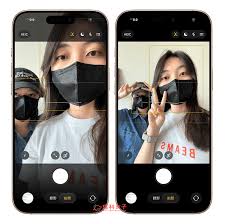
很多iphone17用户在自拍时都会遇到同一个困扰:前置相机预览时是自己熟悉的样子,保存到相册后却左右翻转,和镜子里的自己完全不符,想要调出符合使用习惯的镜像效果,却找不到设置,今天就给大家整理了超详细的开启教程。
iphone17原生相机前置镜像开启步骤
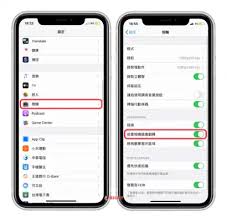
iphone17预装ios 18系统,开启镜像的操作非常简单:首先打开手机自带的「设置」app,向下滑动找到「相机」选项点击进入;在相机设置页面找到「构图」功能板块,就能直接看到「镜像前置摄像头」的开关选项,只需要把灰色的开关拨动到绿色开启状态,设置就完成了。设置完成后,后续用原生前置相机拍摄的所有自拍,保存到相册都会自动保持镜像效果,和你拍摄时预览的画面完全一致,不用拍完再花时间手动翻转,效率提升很多。
第三方拍摄app的镜像开启方法
不少用户习惯用轻颜、醒图这类第三方app拍摄自拍,不同软件的开关位置略有区别:轻颜相机打开后点击右上角的设置图标,找到「前置镜像保存」选项开启即可;醒图拍摄模式下点击右上角三个点的更多按钮,在设置菜单中就能找到「镜像前置镜头」开关;美图秀秀则是在拍摄界面的设置栏中直接开启「镜像模式」就可以。大部分第三方拍摄app默认都会开启前置镜像,如果出现画面翻转的问题,按照这个路径调整就能解决。
为什么iphone默认不开启前置镜像
苹果的早期设计逻辑认为,其他人眼中看到你的样子就是非镜像效果,因此默认保存翻转后的自拍。但现在大多数用户更习惯镜子里自己的样貌,也更倾向分享镜像版本的自拍,因此苹果从多个版本的ios系统开始,就保留了可自定义的开关,iphone17用户完全可以根据自己的使用习惯自由调整,不需要借助任何第三方工具,系统设置就能直接搞定。