在建筑建模过程中,屋顶是决定建筑外观层次感的关键部分,不少新手用草图大师(sketchup,简称su)建模的时候,常会觉得绘制屋顶难度很高,其实掌握原生工具的用法,不用复杂插件就能快速画出规整的屋顶,下面就给大家分享具体的绘制方法。
前期准备:确定屋顶样式与基础轮廓
开始绘制前,首先要完成墙体主体建模,根据建筑设计确定屋顶的样式,常见的双坡、四坡、单坡屋顶绘制逻辑大同小异。先用卷尺工具定位,在墙体顶部画出整体外扩300-500mm(常规挑檐尺寸)的矩形轮廓,这就是屋顶的基础轮廓线,记得把这个轮廓创建为群组,方便后续修改调整。
双坡屋顶:路径跟随一键成型
双坡屋顶是民用建筑中最常用的屋顶样式,用su原生的路径跟随工具就能快速生成。首先在屋顶轮廓的侧端面,根据设计坡度绘制出三角形的屋顶截面——也就是从檐口到屋脊的坡面剖面,要确保截面是一个闭合的图形,避免后续出错。接下来选中这个闭合截面,激活路径跟随工具,沿着屋顶基础轮廓的边线点击,就能自动生成完整的双坡屋顶模型。生成后选中多余的生硬边线,右键选择“软化/平滑边线”,就能得到自然流畅的屋顶效果。
四坡屋顶:坡面相交后删改成型
四坡屋顶可以在双坡屋顶的基础上修改完成,先按照双坡屋顶的方法做出纵向的两个坡面,再在建筑端部画出端部坡面的三角形截面,用同样的路径跟随方法生成端部坡面。接下来全选所有坡面,右键执行“相交面”命令,让各个坡面自动生成相交线,之后删除多余的边线、坡面和内部隐藏的多余面,再擦除残留的辅助线,软化可见边线,规整的四坡屋顶就完成了。
细节优化:补充挑檐与装饰
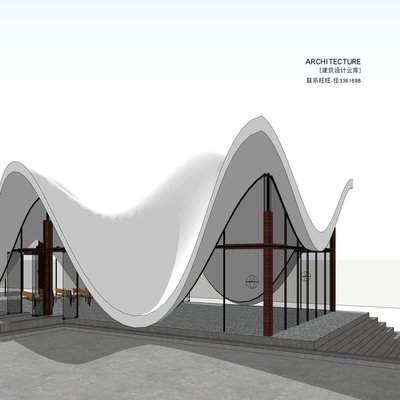
基础屋顶成型后,可以补充挑檐细节:用偏移工具把屋顶底部轮廓向内偏移出挑檐宽度,推拉出挑檐厚度后删除多余面即可。如果需要添加瓦面效果,只需要给屋顶赋予对应纹理贴图,调整贴图的大小和角度就能得到自然的瓦面效果,添加烟囱、老虎窗等构件也只需要在对应位置开洞建模即可。整体下来,只要掌握路径跟随的核心逻辑,草图大师绘制屋顶其实非常简单,新手操作两三次就能熟练掌握。