剪pr的时候你有没有过这种困扰?想把一段选好的素材加到当前正在剪的序列里,来回切项目面板找素材,拖动的时候还容易放错位置,撤销调整半天打乱好不容易找好的剪辑节奏?其实你每天都用的源监视器,本身就自带直接把素材叠加到序列的功能,不用来回拖动,一步到位精准对位,帮你省下不少无效操作的时间。
第一步:打开隐藏的叠加功能开关
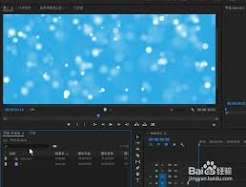
很多新手用了半年pr都没发现,源监视器的叠加控件需要先调出才能用,操作其实很简单:激活源监视器面板后,点击面板右上角的齿轮状设置按钮,在下拉菜单中找到「叠加」选项并勾选,完成后源监视器预览框下方就会出现「插入」「覆盖」两个核心按钮,这就是我们叠加素材的核心,接下来就可以根据剪辑需求选择叠加方式了。
两种叠加模式,适配不同剪辑场景
双击打开素材、在源监视器标记好入点和出点后,就可以根据你的需求选模式了:如果你的序列已经剪好大部分内容,只是要在当前时间线指针位置插入一段新素材,不想打乱后面已有片段的顺序,点击「插入」即可,素材会自动插到指针位置,后续所有内容整体后移,适合补镜头、加转场前景素材这类场景;如果原本时间线对应位置就有需要替换的废素材,直接点击「覆盖」,新素材会精准叠加替换对应长度的原有内容,后续片段时间线不会变动,换镜头、改素材的时候用最顺手。
快捷键进阶:叠加操作再提速
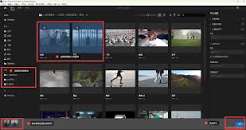
熟练之后不用每次点按钮,记两个快捷键就能效率翻倍:选好入出点后,按逗号「,」就是插入,按点号「.」就是覆盖,左手操作不用抬手点鼠标,完全不会打断你的剪辑思路。比起从项目面板拖素材,源监视器叠加精准对位不跑偏,不用反复调整位置,剪辑节奏全程不中断,练熟之后剪片速度能提升至少三成,零碎素材越多,这个技巧的优势越明显。