现在远程办公、线上网课的普及,让ipad凭借便携性成为很多人开视频会议的首选设备,但居家或者公共场景下的环境噪音,常常会让发言音质大打折扣,苹果推出的语音突显功能可以智能识别人声、过滤背景杂音,大幅提升会议沟通清晰度,不少用户还不清楚具体怎么开启,我们从多个维度梳理操作方法与注意事项。
系统级全局开启:全会议软件通用方案
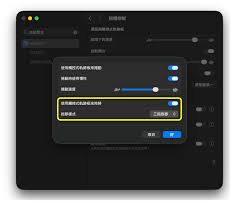
只要你的ipad升级到ipados 15及以上系统,就自带语音突显功能,且支持所有视频会议软件通用,不需要针对单个软件单独设置。操作方法十分简单:如果你正在会议中,只需要调出系统控制中心,刘海全面屏ipad从右上角向下滑动,非全面屏ipad从屏幕底部向上滑动,找到带有麦克风标识的「音频模式」模块,长按该模块后,就会弹出标准、语音突显、宽频谱三个选项,点击「语音突显」就能立即生效。这种方法的优势在于系统层面处理噪音,兼容性强,哪怕你用的小众会议软件本身不带降噪功能,也能获得不错的降噪效果,适合临时参会快速调整。
会议软件内开启:场景适配性更强
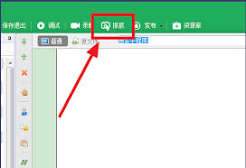
主流视频会议软件都适配了ipad的语音突显功能,在软件内开启可以获得更贴合会议场景的优化效果。具体操作分软件来看:腾讯会议ipad版进入会议后,点击右下角「更多」,打开「音频设置」就能直接找到「语音突显」开关,一键开启即可;zoom会议中点击右下角更多选项,进入「音频设置」开启「智能降噪」,本质就是调用语音突显功能优化人声;飞书会议则是点击底部麦克风旁的下拉箭头,在音频选项中开启「语音增强」就能对应生效。软件内开启的好处是会针对会议的回音、多人混响做额外处理,大型多人会议体验更好。
特殊场景注意事项:避免功能错用影响体验
语音突显并不是所有场景都适用,如果会议中你需要共享背景音乐、播放其他音频内容,一定要切换回「宽频谱」模式,否则语音突显会过滤掉非人声的背景音频,导致对方听不到共享内容;如果你的ipad系统版本低于ipados 15,建议先升级系统再使用该功能,旧版本只能依靠软件自带降噪,效果远不如原生语音突显;另外开启语音突显后如果出现声音偏小、音质发闷的问题,可以在系统设置的「声音与触感」中适当调大麦克风输入音量,就能解决这类问题,获得清晰自然的发言效果。