很多iphone用户为了节省本地空间,会开启icloud照片的「优化iphone存储」功能,用久了之后才发现,想要编辑高清原图、导出照片到第三方工具时,总是要等待加载,甚至断网后根本没法查看照片,想要把模式改回「下载并保留原图」却找不到准确的操作路径,接下来从操作步骤、生效验证、问题排查三个维度梳理完整方法。
系统设置端的完整修改步骤
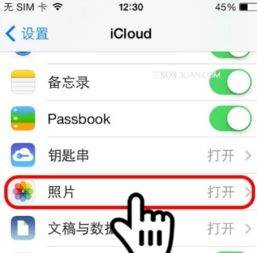
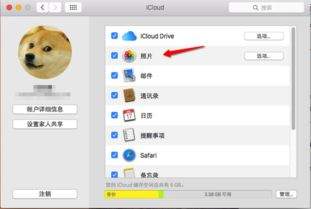
打开iphone自带的「设置」,点击顶部显示的个人头像进入apple id界面,找到「icloud」选项点击进入,在icloud功能列表中找到「照片」打开,就能看到当前勾选的存储模式,取消「优化iphone存储」的勾选,改为勾选「下载并保留原件」,部分低版本ios显示为「下载并保留原图」,名称差异不影响功能,点击完成后设置就修改成功,整个过程不需要额外下载第三方工具,全程在系统内完成即可。
设置修改后的同步验证与注意事项
修改完成后系统不会立刻完成所有原图的下载,会在连接wifi、iphone锁屏充电的后台自动同步,不会占用前台使用资源。这里需要注意一个核心前提:必须保证iphone本地剩余存储空间足够,如果你的icloud照片总容量超过了iphone本地剩余空间,即便修改了设置,系统还是会自动清理本地原图缓存,建议至少预留出比icloud照片总容量多10%的空闲空间。想要验证同步是否完成,可以打开「设置」-「通用」-「iphone存储空间」,查看icloud照片的本地占用容量,若容量和icloud端显示的照片总容量基本一致,说明所有原图已经保存到本地。
修改不成功的常见问题排查
如果修改设置后长时间没有同步下载,首先检查网络:确认iphone连接稳定wifi,并且在「设置」-「蜂窝网络」中打开了icloud的蜂窝数据权限,避免系统限流卡住同步;其次可以退出apple id重新登录,解决大部分账户同步异常的问题;最后确认icloud本身还有剩余存储空间,若icloud空间已满,同步进程会直接暂停,需要清理冗余文件或者升级存储空间后才能正常下载,完成后所有照片就会永久保存在iphone本地,随时可以查看编辑。