在使用sketchup草图大师进行设计时,有时会遇到一些不需要显示的边线,比如模型背面的边线。隐藏这些后边线可以让模型看起来更加简洁美观,便于展示和观察。那么,sketchup草图大师后边线怎么隐藏呢?
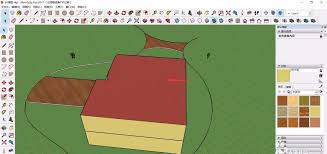
首先,打开sketchup软件并导入你需要操作的模型。然后,选择“视图”菜单,在下拉菜单中找到“隐藏几何图形”选项。点击该选项后,sketchup会自动隐藏模型中的后边线,让你看到一个更加清晰的模型。
如果你只想隐藏特定的后边线,而不是整个模型的后边线,可以使用“橡皮擦”工具。选择“橡皮擦”工具后,按住shift键,然后点击你想要隐藏的后边线。这样,这些边线就会被隐藏起来。
另外,你还可以通过创建“剖切平面”来隐藏后边线。选择“剖切平面”工具,在模型中创建一个剖切平面。然后,调整剖切平面的位置和角度,使其只显示你想要的部分模型,隐藏不需要的后边线。
除了上述方法外,还有一种简单的方法可以隐藏后边线。在sketchup中,选择“窗口”菜单,在下拉菜单中找到“样式”选项。点击“样式”选项后,会弹出“样式”对话框。在对话框中,选择“编辑”选项卡,然后找到“显示设置”区域。在“显示设置”区域中,取消勾选“背面消隐”选项。这样,sketchup就会显示模型的所有边线,包括后边线。然后,选择你想要隐藏的后边线,使用“橡皮擦”工具将其删除即可。
隐藏sketchup草图大师后边线的方法有很多种,你可以根据自己的需求选择合适的方法。通过隐藏后边线,你可以让模型更加简洁美观,提高设计效率和质量。希望以上方法能够帮助你解决在sketchup中隐藏后边线的问题。