很多iphone用户用了好几年,都不知道控制中心还能自定义修改——常用功能找半天,不用的功能占满页面,其实只要三步就能改成完全贴合你使用习惯的面板,用机效率直接翻番。
第一步:进入控制中心设置
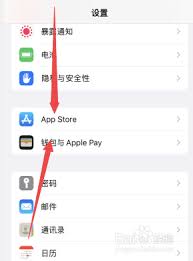
不管你用的是ios15还是最新的ios17,设置路径都是统一的:先打开iphone自带的「设置」app,往下滑就能找到「控制中心」选项,点进去就能看到自定义设置面板。这里要注意,自定义控制中心是ios原生自带的功能,不需要越狱也不用下载第三方app,完全不会影响手机安全和系统稳定性,放心修改就可以。
第二步:增减符合你使用习惯的控制项
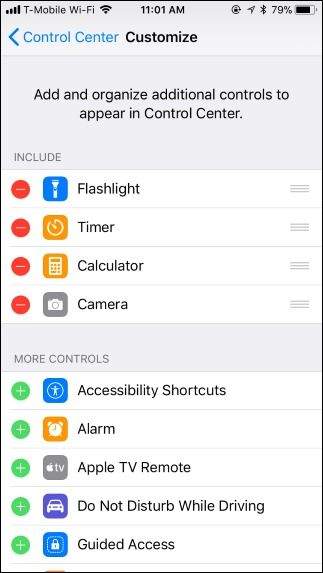
进入自定义页面后,你会看到两个板块:上方是已经添加到控制中心的功能,下方是可以额外添加的更多功能。想要删除不常用的功能,只要点功能左侧的红色减号,再点「移除」就能删掉;想要添加功能,点下方功能列表左侧的绿色加号,就能直接添加到控制中心。比如经常需要录屏的创作者,可以把「屏幕录制」添加上;日常出门频繁扫码的用户,加上「二维码扫描」比打开相机再调整要方便十倍;经常需要省电的用户,把「低功耗模式」加上,不用层层进设置就能一键开启;那些从来用不到的测距仪、apple tv遥控器,直接删掉就能腾出顺手的空位。
第三步:调整功能排序让常用功能更顺手
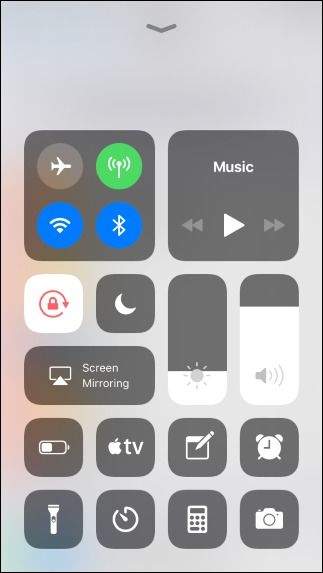
添加删除完成后,还可以调整功能的排列顺序:只要按住每个功能右侧的三条横线,上下拖动就能改变位置。建议你把最常用的三四个功能放在控制中心最上方的区域,下拉就能直接点到,不用滑动翻找。设置完成后直接退出设置就能生效,不需要重启手机。
改完之后你会发现,iphone控制中心变成了完全为你量身定制的快捷面板,日常操作至少能省一半时间,原本不顺手的交互逻辑也会变得贴合你的使用习惯。