对于刚从windows阵营转到mac的用户来说,mac默认开启的「自然滚动」往往是最别扭的设置之一:手指往下滑动滚轮,页面反而向上滚动,和多年养成的操作习惯完全相反。很多新手找不到调整,或是修改后遇到不生效的问题,本文从多个使用场景维度,整理了关闭mac自然滚动的方法。
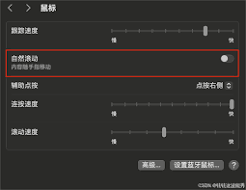
通过系统原生设置关闭:适配全版本macos
这是最通用的基础方法,针对不同版本的macos操作略有区别:如果你的mac升级到了ventura、sonoma等新系统,先点击屏幕左上角的苹果图标,在下拉菜单中选择「系统设置」,在左侧边栏下滑找到「鼠标」选项点击进入,就能看到「自然滚动」的开关,点击关闭即可立即生效。如果是运行big sur及更早版本的老mac,点击苹果图标后选择「系统偏好设置」,找到面板中的「鼠标」选项,切换到「滚动缩放」标签页,取消勾选「滚动方向:自然」就能完成修改,操作逻辑和新系统基本一致,只是位置不同。
针对第三方外接鼠标的单独配置
很多用户会使用罗技、雷蛇等第三方品牌的外接鼠标,这类鼠标大多配套专属管理软件,有时候软件会默认覆盖系统的滚动设置,就算修改了系统设置,滚动方向依然不符合习惯。遇到这种情况,需要打开对应品牌的管理软件(比如罗技options、雷蛇synapse),选中当前连接的鼠标设备,在滚动相关设置中找到自然滚动开关,关闭后保存设置即可。这类管理软件还能单独调整滚轮的加速度、灵敏度,更适配第三方鼠标的操作手感,比单独修改系统设置体验更好。
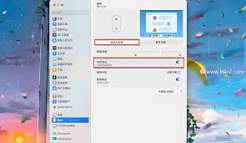
终端命令修改:适合进阶用户的快捷操作
对于习惯使用命令行操作的进阶用户,可以通过终端命令一键修改。打开启动台中的「其他」文件夹,找到「终端」并打开,输入命令:`defaults write -g com.apple.swipescrolldirection -bool false`,按下回车后再输入`killall finder`,重启访达后设置就会立即生效。这种方法不需要逐层点击设置菜单,适合快速修改或者远程操作设备时使用。
如果修改后仍然不生效,可以检查是否同时开启了系统和第三方软件的自然滚动,两边设置统一后,重新连接鼠标或重启设备就能解决问题,适配你的操作习惯。