不少ipad用户在更新系统或者重置设备后,打开自带的“文件”app时会发现,侧边栏里原本用来存储本地文件的“我的ipad”凭空消失了,没法把文件存在本地,只能上传到icloud,给离线使用带来很多不便。其实这个问题大多是设置偏移或者系统小bug导致,按照步骤排查就能快速解决。
先排查基础显示开关
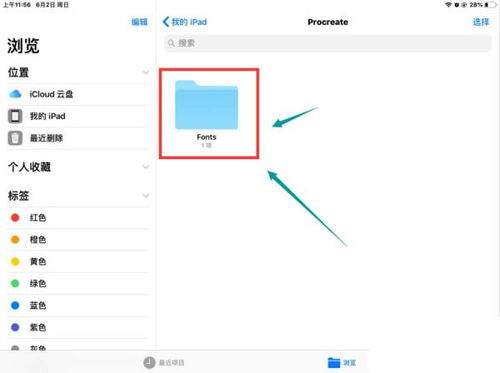
很多用户不知道,文件app的“我的ipad”是可以手动关闭的,在大版本系统更新、设备还原后,这个开关经常会被系统默认重置为关闭状态。你可以先打开ipad的“设置”app,往下滑动找到“文件”选项,进入设置页后就能看到“在‘我的ipad’中显示”的开关,确认这个开关处于开启状态后,完全退出文件app再重新打开,大部分情况下“我的ipad”就会重新出现在侧边栏的浏览列表中。
修复icloud同步缓存冲突
如果开关已经是开启状态,那大概率是icloud云盘同步出错导致的隐藏。当你开启icloud云盘同步后,系统缓存出错会打乱文件app的存储结构,导致本地被异常隐藏。操作路径是:打开设置→点击顶部你的个人头像→进入“icloud”→找到“icloud云盘”,先关闭“同步此ipad”选项,等待1分钟让系统重置存储结构后,再重新打开同步开关。之后退出文件app重进,就能刷新出“我的ipad”。如果开启了“优化ipad存储”,建议同步后关闭这个选项,避免后续再次出现显示异常。
极端bug的处理方案
如果以上两步都没有解决问题,你可以先尝试强制重启ipad,清除系统的临时错误缓存,绝大多数小bug都能通过这个方式修复。如果重启后依然不显示,可以选择“还原所有设置”:进入设置→通用→传输或还原ipad→还原→选择“还原所有设置”,这个操作不会删除你设备里的任何文件和数据,只会重置系统的个性化设置,操作完成后重新配置文件app权限,“我的ipad”就能正常显示了。恢复显示后,你可以长按把它置顶在侧边栏,后续存取本地文件会更方便。