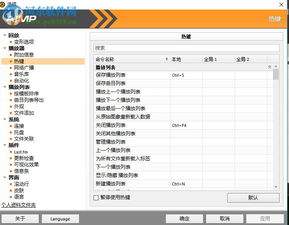
在当下信息整理领域,网博士凭借强大的网页抓取、内容归档和本地检索功能,成为很多学生、职场人整理网络资料的必备工具。但多数新用户甚至部分老用户都不知道,网博士的效率核心——快捷键功能,很多时候默认并未完全启用,想要发挥它的提效作用,得手动完成开启设置。今天就给大家带来详细的网博士快捷键启用教程,帮你快速搞定设置。
为什么需要手动启用网博士快捷键
很多用户安装完网博士后,发现按下快捷键没反应,误以为是软件bug,实际上多数情况下是默认未开启权限。无论是浏览器插件版还是桌面客户端版,为了避免和其他软件、浏览器自带快捷键冲突,开发者默认会关闭全局快捷键功能,需要用户根据自己的使用场景手动开启,还可以自定义修改快捷键组合,从根源上避免冲突问题。正确启用快捷键后,能让资料整理效率提升至少30%,不用每次都反复点击菜单栏找功能。
分版本的网博士快捷键启用步骤
目前网博士主要有浏览器扩展版和桌面客户端两种主流版本,启用步骤略有区别:如果是chrome、edge等浏览器的扩展版,首先点击浏览器右上角的扩展图标,找到网博士扩展后右键选择「扩展选项」,进入设置页面后找到「快捷键管理」板块,勾选顶部的「启用全局快捷键」选项,如果你发现现有快捷键和浏览器自带功能冲突,还可以点击对应快捷键输入框,自定义修改为自己习惯的组合,最后保存设置并刷新浏览器,就能正常使用了。如果是桌面客户端版,打开网博士后点击左上角「工具」菜单,选择「偏好设置」,切换到「快捷键」标签页,打开底部的「启用全部快捷键」开关,你也可以根据需求单独开启抓取、编辑、检索等分类快捷键,不需要的功能可以单独关闭,确认后点击「保存」即可立即生效。

启用后失效的常见排查方法
如果完成设置后快捷键依然没反应,先检查是否存在快捷键冲突,进入快捷键设置页面后,冲突的快捷键会标红提示,修改后即可解决;其次检查版本更新,旧版本网博士存在兼容性bug,更新到最新版本就能修复;如果是mac系统的客户端用户,需要进入系统设置「隐私与安全性」-「辅助功能」,给网博士开启权限才能正常使用全局快捷键。熟练使用网博士快捷键,能让资料整理省去很多不必要的点击操作,对于常年和网络内容打交道的用户来说,是不可错过的提效技巧。