很多macbook用户日常使用中,习惯通过电池电量直观规划使用时长,但默认设置下菜单栏往往只显示电池图标,不直接显示百分比数字,刚入手mac的新手经常找不到设置。其实根据不同系统版本和使用需求,显示电池百分比有多种适配方案,能满足不同用户的使用习惯。
不同系统版本的常规设置路径
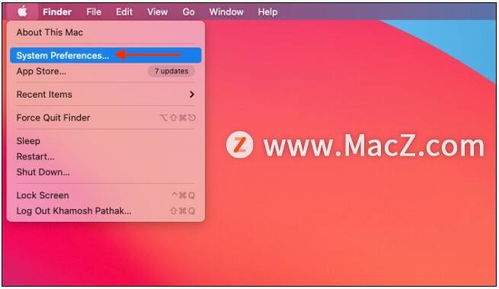
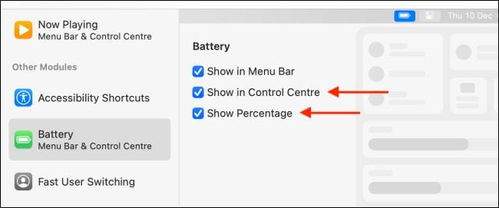
目前苹果主流在售mac基本都升级到了ventura及以上的新系统,以最新的sonoma系统为例,操作路径非常清晰:点击屏幕左上角的苹果图标,选择「系统设置」,在左侧边栏找到「控制中心」,下滑找到「电池」选项,就能看到「在菜单栏中显示百分比」的开关,点击开启后,菜单栏就会立刻出现数字百分比。针对仍在使用big sur及更早老系统的设备,设置路径略有不同:打开「系统偏好设置」,找到「电池」选项,切换到「菜单栏」标签页,直接勾选「显示百分比」即可完成设置。
适配不同屏幕的进阶显示方案
很多带刘海屏的14/16英寸macbook pro用户会遇到菜单栏空间不足的问题,其实可以根据自己的屏幕大小调整显示逻辑:偏好简洁界面的用户,可以在电池设置中选择仅显示百分比数字,隐藏电池图标,节省出1-2个图标的菜单栏空间,放更多常用工具图标;大屏macbook或者习惯看完整状态的用户,可以开启「图标+百分比」的组合显示,还可以同时勾选「显示充电状态」,充电时百分比数字会标注充电标识,直观了解当前充电进度,不用点进图标查看。
设置后不显示的常见问题排查
不少用户打开开关后依然看不到百分比,大多是三种常见情况:一是菜单栏空间不足,mac系统会自动隐藏低优先级图标,解决方法很简单,在控制中心中将不常用的项目设置为「不显示在菜单栏」,整理出空间后百分比就会自动显示;二是第三方菜单栏管理工具拦截,比如常用的bartender等工具,如果误将电池图标归类到隐藏文件夹,只需进入工具设置取消隐藏即可;三是系统更新后出现的bug,重启mac或者重置smc就能解决绝大多数异常,m系列芯片mac只需关机后长按电源键10秒再开机即可完成重置。整体来看,开启电池百分比操作难度极低,调整后能帮助用户更精准掌控续航,合理安排使用计划。