用mac处理工作、整理文件或者修图创作的时候,三指拖移是公认能提升操作效率的宝藏功能,比起按住按键拖动窗口、选中内容,三指轻滑就能拖动的操作不仅更顺滑,还能减少长期操作带来的手腕负担,不过很多刚换mac的新用户翻遍设置都找不到开启,其实不同版本macos的开启路径略有区别,我们可以根据自己的系统版本对应查找。
ventura及以上新版本(含sonoma)开启路径
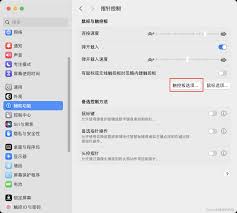
目前绝大多数新mac出厂预装的都是ventura或者更新的sonoma系统,不少用户习惯直接去触控板设置里翻找,其实苹果从ventura开始就把三指拖移的挪到了辅助功能分类下。具体步骤很简单:先点击屏幕左上角的苹果图标,打开「系统设置」,在左侧边栏向下滑动找到「辅助功能」,点击进入后在右侧选项栏找到「指针控制」,进入该页面后就能看到「触控板选项」,点击打开设置弹窗,就能看到「拖移」的开关,打开开关后在下拉菜单中选择「三指拖移」,退出设置后就可以直接使用,不需要重启设备。如果觉得拖动灵敏度不符合使用习惯,也可以在同页面调整指针速度,适配自己的操作节奏。

monterey及更早旧版本开启路径
如果是还停留在旧系统的老款mac,三指拖移的依旧保留在触控板设置中。操作步骤为:点击左上角苹果图标打开「系统偏好设置」,找到「触控板」选项进入,切换到「光标与点按」标签页,就能找到和三指操作相关的设置,将默认的查找触发方式替换为「三指拖移」即可,部分更早的版本会直接显示「三指拖移」的勾选框,直接打勾就能开启。这里需要注意,开启三指拖移后,原本三指触发查找词典的功能会被顶替,大家可以将查找功能改成四指触发,不会影响日常使用。
对于习惯mac手势操作的用户来说,三指拖移一旦用上就很难回到原来的操作方式,只需要十秒钟就能设置完成,就能大幅提升日常操作的流畅感,不管是拖动整理桌面文件,还是修图时移动画布,都能感受到操作效率的明显提升。