不少ipad用户在使用自带键盘输入时,都会遇到全尺寸键盘遮挡内容的问题——不管是分屏办公、笔记批注还是刷剧回消息,一大块键盘占掉近半个屏幕,操作体验大打折扣。其实ipad自带的悬浮键盘功能就能完美解决这个问题,几步操作就能把固定键盘变成可移动的小型悬浮键盘,今天就给大家整理了两种最简单好上手的操作方法。
多指捏合手势,一秒切换悬浮模式
这种方法是目前效率最高的切换方式,记住手势就能一秒完成切换,不需要多余的点按操作。首先我们先唤起输入框,让ipad键盘正常弹出,接下来将两根手指同时放在键盘的任意区域,做类似缩小图片的捏合动作:两根手指从分开状态往中间靠拢,完成捏合后,原本占满底部的全尺寸键盘就会立刻缩小成巴掌大的悬浮小键盘。如果想要切回固定的全尺寸模式,只需要把两根手指放在悬浮键盘上,做张开放大的动作,就能一键恢复,操作非常顺滑,熟悉之后几乎不用思考就能完成切换。
菜单点击切换,新手也能一次成功
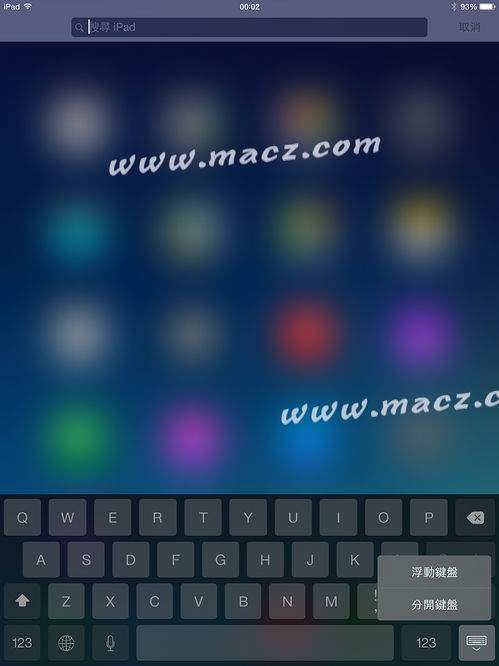
如果记不住手势,或者刚接触ipad的新手用户,也可以通过自带的键盘菜单手动切换,步骤清晰不容易出错。同样先唤起键盘,找到键盘右下角的小键盘图标,长按这个图标大约1秒,就会弹出功能选项栏,找到「浮动」选项点击,键盘就会自动切换成悬浮模式。想要恢复固定模式时,长按悬浮键盘右下角的同款图标,选择「固定在底部」就能回到原来的状态。
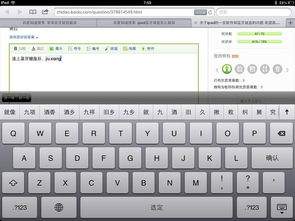
切换成悬浮键盘后,我们还可以随意调整键盘位置:只需要按住悬浮键盘底部的灰色横条,就能把键盘拖到屏幕任何你觉得舒服的位置,不管是左侧侧边、右下角还是屏幕中部,都可以根据当前使用场景调整,记笔记时拖去侧边不挡笔记内容,刷剧时拖去下角不挡画面,分屏操作时也不会抢占主应用的显示空间。需要注意的是,如果多次操作都没有成功切换,可以检查下自己的ipados版本,过于老旧的系统可能不支持该功能,更新系统后就能正常使用这个实用功能了。