对于普通电脑用户来说,不管是玩游戏掉帧排查问题,还是剪导出4k视频看硬件负载,又或者是新买显卡验机,都需要随时查看显卡占用率,而鲁大师作为大众常用的硬件工具,不少新手朋友还找不到查看,接下来就给大家梳理清楚具体操作方法。
提前确认:更新到最新版本鲁大师
很多用户电脑里的鲁大师是几年前安装的旧版本,早期版本仅支持硬件参数检测,不提供实时显卡占用率监控功能,所以第一步要先确认软件版本。打开鲁大师后,点击右上角的设置按钮,选择“检查更新”,按照提示更新到最新正式版即可,要是安装包丢失也可以直接去鲁大师下载最新安装包,覆盖安装就能保留原有设置,不会影响正常使用。
日常查看:从性能监控面板看实时占用
更新完成后打开鲁大师,在顶部功能栏找到“性能监测”选项点击进入,这个页面会集中展示电脑所有核心硬件的实时运行状态:从上到下依次排列了cpu、内存、硬盘、显卡的各项参数,找到显卡分区后,就能直接看到实时刷新的显卡占用率,同时还能同步看到显存占用、显卡核心温度、当前功耗等附加信息,满足大部分日常查看需求。如果需要在游戏、剪片等全屏场景下查看,可以在监测设置中开启“硬件监控悬浮窗”,自定义调整悬浮窗大小和位置,不用退出程序就能随时查看占用数据,十分方便。
烤机验机:压力测试中查看满载占用
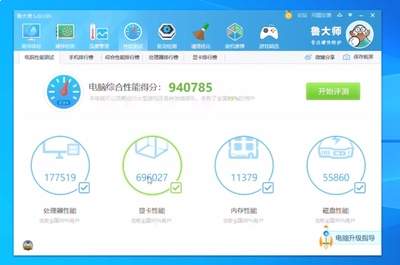
如果是新买显卡要测试稳定性,或是想确认显卡能不能跑满标称性能,可以用鲁大师的压力测试功能查看占用变化。点击顶部功能栏的“性能测试”,选择“压力测试”,既可以做cpu+显卡联合测试,也可以单独勾选仅测试显卡,点击开始测试后,测试页面就会实时显示测试过程中的显卡占用率变化,正常情况下满负载测试时显卡占用率会稳定在95%以上,如果占用率长期偏低就要考虑是不是显卡出现了性能限制故障。
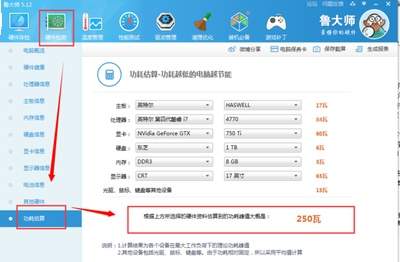
如果遇到鲁大师不显示显卡占用的问题,大多是显卡驱动未更新导致,更新官方驱动重启软件即可解决。整体来看鲁大师的查看操作门槛很低,不用安装复杂的专业硬件监控工具,完全满足普通用户的日常使用需求,操作逻辑简单好上手,适合新手用户使用。(全文约645字)