很多mac用户都习惯用系统自带的截图功能,方便快捷不用装第三方软件,但默认将所有截图保存在桌面的设定,用不了多久就会让桌面堆满零散文件,找图乱、整理难,很多人都不知道其实mac可以很轻松修改截图默认保存位置,接下来就给不同系统版本的用户讲清操作方法。
macos mojave及以上新版本:可视化操作无需代码
目前绝大多数mac都运行着该版本及更新的系统,修改方法非常简单:首先按下快捷键「shift+command+5」调出系统自带的截图工具栏,点击工具栏中的「选项」按钮,在弹出的下拉菜单中就能找到「保存到」设置项。默认选项为「桌面」,你可以直接选择系统预设的「文稿」「图片」「剪贴板」等位置,如果想把截图统一存在专门的分类文件夹,点击「其他位置」,选中你提前创建好的目标文件夹即可确认修改,操作完成后立刻生效,不用重启任何程序。

旧版本macos:终端命令修改默认路径
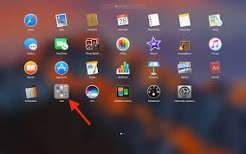
如果你仍在使用低于mojave的旧版系统,没有调出截图工具栏的选项,可以通过终端命令修改:首先打开启动台,进入「其他」文件夹找到并打开「终端」,输入命令 `defaults write com.apple.screencapture location `(注意location后需要加一个空格),接下来把你提前创建好的目标截图文件夹直接拖进终端窗口,路径会自动填充,不用手动输入避免出错,按下回车确认后,再输入第二条命令 `killall systemuiserver` 再次回车,进程重启后修改就生效了。如果后续想改回默认桌面,只需要把路径替换为 `~/desktop` 重复操作即可。
修改后不生效?常见问题快速排查
如果修改后截图依然保存在原来的位置,先检查目标文件夹的权限:右键文件夹选择「显示简介」,拉到「共享与权限」板块,确认你的账号拥有「读与写」权限即可;旧系统修改后要确认是否执行了第二条重启进程的命令,重新操作一次就能生效。如果是第三方截图工具,需要到对应工具的设置中修改保存路径,仅修改系统设置不会生效。整个操作流程都十分简单,修改后能长期保持桌面整洁,大幅提升找图整理的效率。(全文共629字)