日常处理统计数据、核算数值的时候,我们经常需要对特定数值做分类标注,比如找出表格里所有偶数添加底纹区分,方便后续核对统计。如果手动逐行查找,不仅效率低,还很容易遗漏出错,学会excel的两个常用方法,几分钟就能搞定,不管是新手还是进阶用户都能找到适合自己的操作方式。
方法一:条件格式法(适合新手,零代码操作)
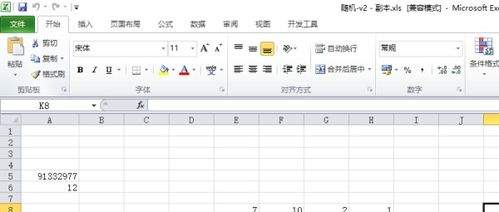
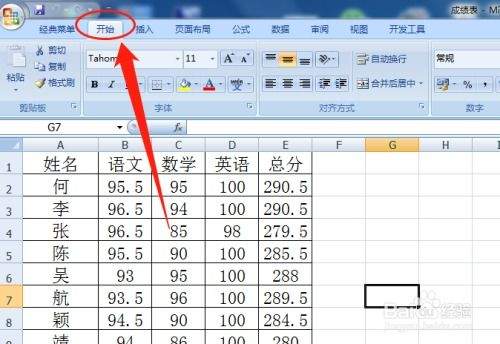
条件格式是excel最适合做自动标注的功能,设置一次就能永久生效,修改数据后还能自动更新格式,操作非常简单。首先选中你需要查找偶数的整个数据范围,注意不要选错区域,避免给无关单元格加上底纹。接着点击顶部菜单栏的「开始」选项卡,找到「条件格式」按钮点击,选择「新建规则」,在规则类型里选择「使用公式确定要设置格式的单元格」。接下来输入核心公式:=mod(选中区域的第一个活动单元格,2)=0,举个例子,如果你的选中区域第一个单元格是a1,公式就写=mod(a1,2)=0,这里一定要注意用相对引用,不要添加$符号锁定单元格,否则会出现判断错误。输入完成后点击「格式」按钮,切换到「填充」选项卡,选择你喜欢的底纹颜色,连续点击两次确定,就能瞬间看到所有偶数都自动加上了底纹。
方法二:辅助列筛选法(适合需要提取偶数的场景)
如果你不仅要标注偶数,还需要对偶数做单独提取、汇总等后续操作,辅助列筛选法会更灵活。首先在数据区域旁插入一个新的空白辅助列,表头标注「是否偶数」,在第一个数据行的辅助列单元格输入公式:=if(mod(目标数据单元格,2)=0,"是","否"),下拉填充公式覆盖所有数据行。接着点击顶部「数据」选项卡的「筛选」按钮,点击辅助列表头的筛选箭头,只勾选「是」选项确认,筛选出所有偶数行后,选中所有可见的数值单元格,手动填充底纹即可完成。
操作常见注意事项
需要注意两点,一是如果你的区域内存在空白单元格或文本,想避免误标注,可以把条件格式公式改为=and(mod(a1,2)=0,not(isblank(a1))),自动跳过非数值单元格;二是设置完成后如果发现没有生效,先检查公式里的单元格引用是否正确,是否误加了绝对引用符号。这两种方法覆盖了绝大多数办公场景,新手优先选择条件格式法,一步设置自动生效,能帮你告别手动找数的繁琐,大幅提升表格处理效率。(全文约758字)