用过mac的人不少,但能把原生效率功能用明白的却不多,触发角就是其中一个被绝大多数人忽略的“隐藏神器”——只要把鼠标移到屏幕角落,就能一键触发你想要的操作,省去了来回点图标找菜单的麻烦,今天就给大家整理一份超详细的触发角设置教程,新手也能一看就会。
什么是mac触发角?它能带来什么便利?
很多刚从windows转来mac的用户,第一次听到触发角都会摸不着头脑。简单来说,触发角就是mac给屏幕四个角预留的“自定义快捷开关”,你可以给每个角落自定义任意系统功能,从锁屏、启动屏保到显示桌面、打开启动台,都能一键触发。对于习惯多窗口办公的用户来说,这个功能能帮你节省至少30%的快捷操作时间,不用在dock栏反复找图标,也不用记复杂的组合快捷键,只要把鼠标一划就能完成操作,顺手程度拉满。
mac触发角超详细设置步骤
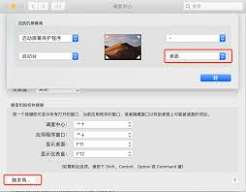
不管你用的是最新的sonoma还是老版本的macos,设置步骤都大同小异。第一步点击屏幕左上角的苹果图标,打开「系统设置」(老版本为系统偏好设置);第二步在左侧菜单栏找到「桌面与程序坞」,滑动到页面最底部就能看到「触发角」选项,点击进入设置界面;进入后你会看到代表屏幕四个角落的四个下拉框,想要给哪个角落设置功能,直接点击对应的下拉菜单,选择你想要触发的功能即可。如果不需要某个角落的触发功能,选择下拉菜单里的“-”横杠选项就能清空设置,全部设置完成后点击「完成」就可以立即生效。如果担心日常操作误触发,可以在选择功能时按住command、option等修饰键,只有按住对应按键再把鼠标移到角落才会触发,完美解决误碰问题。
高赞触发角搭配方案,直接抄作业
给大家整理了3组用户好评最多的搭配方案,直接套用就很好用。第一组是日常通用款:左上角设为「显示桌面」,右上角设为「通知中心」,左下角设为「启动台」,右下角设为「锁定屏幕」,满足绝大多数场景的使用需求;第二组是办公专注款:把其中一个角落设为「调度中心」,一个设为「台前调度」,多窗口切换时一秒就能整理好所有窗口,效率翻倍;第三组是职场人专属款:只需要把顺手的角落设为「锁定屏幕」,临时离开工位或者有突发情况,鼠标一划就能锁屏,安全感拉满。
作为mac原生自带的功能,触发角不需要下载任何第三方软件,也不会占用系统资源,只要花一分钟设置好,就能长期提升你的使用体验,还没试过这个功能的小伙伴,赶紧去设置里调一下试试吧。(全文约775字)