不少跑 legacy 业务的服务器、老设备至今还在使用windows server 2003系统,这款服役多年的系统稳定性拉满,但自带的自动更新功能反而会成为稳定运行的隐患——微软早在2015年就停止了win2003的安全支持,自动更新不仅不会带来有用的补丁,还可能因为错误任务占用带宽,甚至触发强制重启打断业务运行。下面给大家整理了两种好用的关闭方法,操作都非常简单。
方法一:通过控制面板图形化关闭(最适合普通用户)
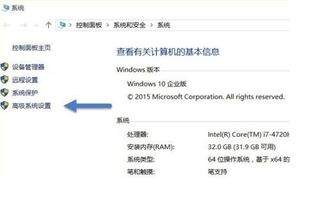
这种方法操作门槛极低,不需要记代码,新手也能一次完成:首先右键点击桌面的「我的电脑」图标,在下拉菜单中选择「属性」选项,打开系统属性设置窗口;接着在窗口顶部分类标签中找到「自动更新」选项卡点击进入,就能看到自动更新的配置选项。win2003默认开启「自动下载并安装更新」,你只需要勾选最下方的「关闭自动更新」选项,最后点击窗口右下角的「应用」→「确定」,就能完成设置,配置即时生效,不需要重启系统。
方法二:禁用系统服务彻底关闭(适合生产服务器)
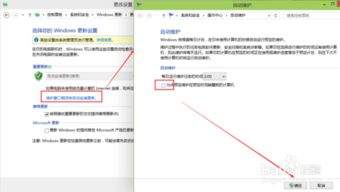
如果是长期不间断运行的生产服务器,只改面板配置可能会出现自动更新服务偷偷重启的情况,想要彻底关闭,可以通过禁用系统服务实现:首先点击「开始」菜单→选择「运行」,在输入框中输入services.msc后回车,就能直接打开系统服务列表。在列表中找到名为「automatic updates」的服务,双击打开服务属性设置,把「启动类型」从原本的「自动」改成「已禁用」,如果服务当前处于运行状态,先点击「停止」按钮终止服务,最后点击确定保存即可,这种方法可以彻底禁用自动更新功能,不会反复复活。
为什么推荐win2003关闭自动更新?
很多新手会疑惑,为什么好好的自动更新要关闭?其实对于win2003来说,自动更新早就失去了原本的意义:微软早已停止对该系统的所有支持,不会再推送新的安全补丁,开着自动更新只会持续消耗服务器的带宽和系统资源;更重要的是,绝大多数运行win2003的设备都承载着十年以上的老业务,旧软件、旧驱动对系统补丁的兼容性极差,哪怕是旧补丁重复推送安装,都可能导致软件报错、系统蓝屏,甚至不少运维都遇到过自动更新完成后强制重启,直接打断连续运行的业务,造成不必要的损失。关闭自动更新后,只要做好内网防火墙和权限配置,就能让win2003保持长期稳定运行,整体操作没有门槛,按照步骤就能完成。(字数718)