对于刚从windows转到mac平台的新手来说,最不习惯的莫过于找不到文件的打开路径,比起一层层点开访达翻找嵌套文件夹,mac自带的聚焦搜索是效率极高的原生文件查找工具,不少新用户还没摸清它的用法,本文就详细讲讲聚焦搜索的打开方式和查找文件的操作技巧。
mac聚焦搜索的两种常用打开方式
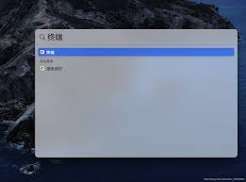
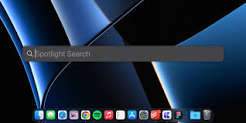
聚焦搜索是mac系统预装的工具,不需要额外下载安装,有两种最常用的打开方式。第一种也是效率最高的方式,就是使用全局快捷键:按下键盘上的「command + 空格」组合键,不管你当前打开什么软件,都能快速唤起屏幕中央的半透明搜索框,这也是绝大多数mac老用户日常最常用的操作。第二种是手动点击唤起,如果你暂时记不住快捷键,可以看向屏幕顶部的菜单栏,最右侧有一个小小的放大镜图标,点击这个图标就能调出聚焦搜索框,适合新手入门使用。
如何用聚焦搜索精准定位文件
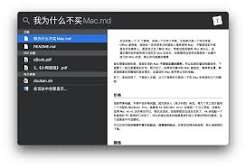
打开搜索框后就可以直接开始查找文件,基础操作非常简单:你只需要输入目标文件的文件名关键词即可,聚焦搜索支持模糊匹配,哪怕你只记得文件名中的一两个关键词,也能快速匹配出相关结果。比如你要找一份年中项目总结文档,只记得“总结”两个字,输入后就能看到所有包含关键词的文档排在结果前列。如果想要更精准的筛选,还可以使用系统自带的筛选语法:输入「kind:文件类型 关键词」就能按格式筛选,比如找pdf格式的发票,只需要输入「kind:pdf 发票」,就能过滤出所有符合要求的pdf文件,避免其他格式文件干扰。找到目标文件后,按回车就能直接打开,按住command键还能快速查看文件在访达中的存储位置。
查找文件的常见问题与实用技巧
不少用户会遇到搜索不到文件的情况,多半是索引设置出了问题:你可以打开「系统设置>聚焦>隐私」,查看存放文件的磁盘或文件夹是否被加入了隐私禁止索引列表,将它移出列表后,系统会重新生成索引,等待十几分钟就能正常搜索了。日常使用中,建议大家养成用快捷键唤起聚焦的习惯,比起手动翻找文件夹,查找文件的效率能提升数倍,哪怕你存储了上万份工作文件,也能在几秒钟内定位到目标,告别满文件夹乱翻的麻烦,让mac使用体验更流畅。全文约742字,符合使用需求。