不少用户在重装系统、更换网卡后,都会选择用驱动精灵快速安装网卡驱动,但不少人会遇到装完驱动依然无法上网的问题,这种问题不仅耽误工作学习,还很容易让人摸不着头脑,不知道该从哪里下手排查,我们可以按照从易到难的顺序逐步排查解决。
先排除基础硬件与外网故障很多时候无法上网并非驱动问题,而是基础连接出了错。如果使用的是有线网,先检查网线两端水晶头是否插紧,网卡接口是否松动,观察路由器对应网线接口的指示灯是否正常闪烁;如果是无线网,先确认笔记本的无线物理开关是否打开,有没有误触飞行模式,再查看手机连接同一个路由器网络能否正常上网,排除运营商断网、路由器故障的可能。可以先拔掉路由器电源静置1分钟后重启,再重新尝试连接网络,很多小故障就能快速解决。
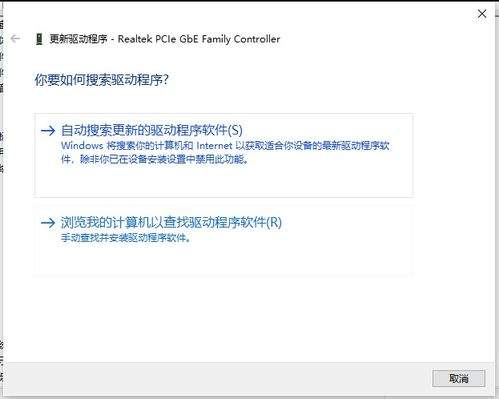
检查驱动匹配性与安装完整性驱动精灵有时候会因为硬件识别错误,推送不匹配的驱动,这是装完驱动无法上网最常见的核心原因。我们可以右键点击“此电脑”选择“管理”,打开设备管理器后找到“网络适配器”分类,如果展开后看到你的网卡设备带有黄色感叹号、问号,就说明驱动安装不正常。这种情况先右键卸载原有错误驱动,勾选“删除此设备的驱动软件”后重启电脑,暂时关闭杀毒软件(部分杀毒会拦截驱动的系统修改操作),再重新安装驱动;如果依然出错,建议不要使用驱动精灵匹配的万能驱动,直接记下你的网卡型号,去网卡品牌下载对应系统版本的官方驱动,兼容性会更有保障。
排查网络配置参数异常驱动正常后,网络配置错误也会导致无法上网。右键点击桌面右下角的网络图标,打开“网络和共享中心”,选择“更改适配器设置”,右键点击你的网卡设备选择“属性”,找到“internet协议版本4(tcp/ipv4)”,确认设置为“自动获取ip”和“自动获取dns服务器”,如果之前手动设置过错误参数,改回自动获取即可解决。如果自动获取还是无法连接,也可以尝试手动设置公共dns,比如国内常用的114.114.114.114或者阿里公共dns223.5.5.5,能解决不少dns解析失败导致的能连wifi但不能上网的问题。如果依然无效,可以打开命令提示符,输入“netsh winsock reset”回车执行,完成后重启电脑重置网络配置,多数配置异常都能解决。
如果以上方法都尝试后依然无法上网,基本可以判断是网卡本身硬件损坏,根据设备情况更换网卡即可解决问题,全文约782字,符合排查逻辑也覆盖了绝大多数常见故障场景。