很多iphone用户习惯用自带的提醒事项管理待办,比起第三方待办app,它不用额外下载、功耗低还能全苹果端同步,不过多数人只用到了基础的列表分类功能,却忽略了标签这个整理神器,它能帮你跨场景归类待办,快速定位目标任务。接下来就给大家整理iphone提醒事项中,标签的添加和筛选实用方法。
给待办添加标签的两种常用方法
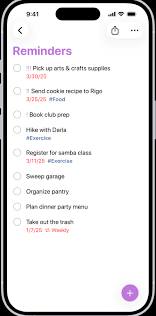
如果你是新建待办,添加标签的方式最快捷,只需要在输入待办内容时,输入「」符号后紧接着输入标签名称,比如改方案 周末采购,输入完成后点击空格或者换行,系统就会自动识别生成可交互的标签;如果你已经创建过同名标签,系统会自动匹配,不需要重复新建。如果是给已经创建好的待办补加标签,有两种高效操作路径:一是点击进入待办详情页,点击编辑按钮,找到编辑栏上方的标签图标,点击后就能选择已有标签,或者输入文字新建标签;二是在待办列表页长按对应待办,在弹出的快捷菜单中直接选择「标签」,就能快速完成添加,不用进入详情页。和固定列表不同,标签支持跨列表归类,哪怕你把不同待办分到了工作、生活不同列表,也可以通过同一个标签灵活关联。
按标签筛选待办的操作技巧
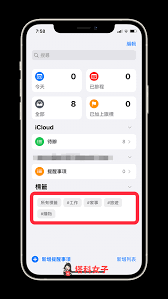
升级到ios15及以上系统的iphone,提醒事项底部已经自带「标签」专属栏目,打开后就能看到你创建过的所有标签,既可以按名称排序也可以按颜色排序,点击任意标签,就能直接调出所有带该标签的待办,不需要挨个列表翻找。如果需要筛选满足多条件的待办,比如找出同时带工作 和本周优先级标签的任务,可以在打开第一个标签的页面后,点击右上角的「过滤」按钮,点击「添加标签」选择第二个标签,还可以根据需求选择「匹配所有标签」或者「匹配任意标签」,满足复杂的查找需求。日常高频使用的标签筛选,还可以添加到桌面小组件,长按桌面添加提醒事项小组件后,设置为显示指定标签的待办,打开手机就能一目了然看到对应任务。
用好提醒事项的标签功能,能弥补固定列表分类灵活性不足的问题,让待办管理更有条理,不管是多项目并行的工作还是繁杂的日常琐事,都能快速梳理清晰。(全文约612字)