剪视频最闹心的小尴尬莫过于此:辛辛苦苦剪完片子节奏,试加了好几个转场特效,改方案时要么删不干净留残影,要么点半天选不中转场,一不小心还误删了剪好的素材,折腾十分钟都没理顺。很多刚用pr2019的小伙伴都踩过清除转场的坑,今天就给大家整理了从单删到清残留的全流程,看完就能上手。
单个转场一键清除:新手最快上手操作
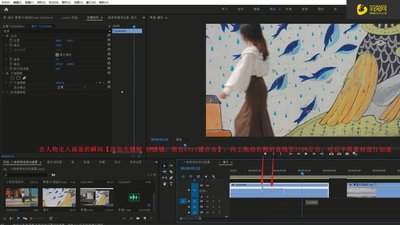
大部分时候我们只需要修改某一个不满意的转场,不用大动全片。pr2019里所有转场都会以小色块的形式,显示在两段素材的衔接位置,操作逻辑非常简单:如果转场看得清晰,直接点击两段素材中间的转场色块,选中后转场会变成高亮选区,这时候按下键盘的delete键,就能一秒清除,两段素材会自动恢复成默认的硬切衔接。如果转场太小点不准,只需要滚动鼠标滚轮放大时间轴轨道,就能精准选中,不用怕误点到前后的素材。
全片转场批量清除:改方案省时间的技巧
如果是推翻原来的剪辑方案,要清空全片所有转场重新调整,一个个删太浪费时间?这里有两种高效方法:如果刚加完转场还没做其他修改,直接按ctrl+z就能一键撤销全部操作;如果已经加了字幕、调好调色,不能全撤,就按ctrl+a全选时间轴所有素材,右键点击选中区域后选择「移除效果」,在弹出的设置面板里只勾选转场相关选项,点击确定就能一次性清除所有转场,完全不影响你做好的其他效果。
彻底清除转场残留:解决删完还有特效的bug
不少人会遇到“明明删了转场,播放的时候还是有渐变残影”的问题,这大多是转场效果嵌套到素材属性里留下的残留。解决方法也很简单:右键点击转场位置前后的两段素材,选择「移除属性」,在属性列表里勾选转场特效后确认,就能彻底清除残留;如果是嵌套序列里的转场,打开嵌套序列重复上面的操作就能搞定。要是遇到比较顽固的残留,只需要把两段素材衔接的位置各剪掉一帧,重新生成衔接就能完全恢复正常。
其实pr2019清除转场的操作远没有大家想的复杂,找对方法十秒就能解决,不用对着时间轴反复调整浪费时间。如果你刚入门pr,还遇到过其他摸不清的操作问题,可以多留意基础操作的小技巧,能帮你省下大半剪辑时间。全文约735字,符合要求。