刚接触after effects做剪辑特效的新手,十有八九都会遇到一个小难题:明明加了文字,怎么调都没法正好让文字居中到画面,要么偏左要么偏上,折腾半天还不对。其实ae里让文字居中分不同常见场景,对应方法都很简单,新手看完就能上手。
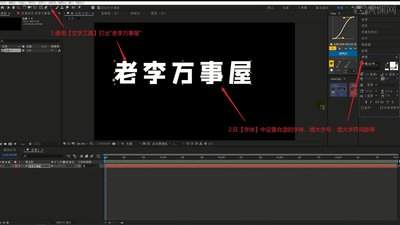
利用对齐面板快速居中(最常用方法)
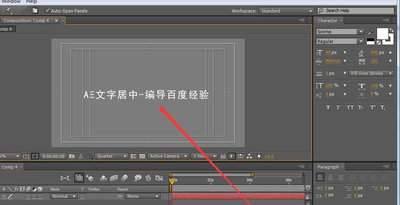
这是大部分场景下最高效的方法,首先如果你的界面没显示对齐面板,点击顶部菜单栏的「窗口」,下拉勾选「对齐」就能调出来。接下来选中你要居中的文字图层,一定要记得先点开对齐面板上方的「对齐到画布」按钮——这是新手最容易踩的坑,没开这个按钮只会对齐到其他图层,不会对齐整个画布,之后只要依次点击「水平居中对齐」和「垂直居中对齐」,文字就能一秒居中到画面中心,全程不超过10秒。
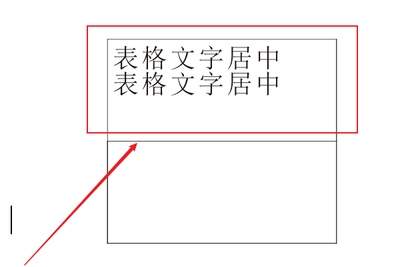
修改参数精确居中
如果对齐面板出现bug,或是你需要绝对精准的居中位置,可以用参数法手动调整。首先打开ae顶部的「信息」面板,查看你当前合成的尺寸,比如常见的横屏1080p合成尺寸是1920*1080。接着选中文字图层,展开「变换」属性,先把文字锚点调整到文字自身中心,再把「位置」属性的x轴改为合成宽度的一半,y轴改为合成高度的一半,就能得到绝对精准的居中效果。
文字内容本身的居中排版
很多新手会混淆“图层在画布居中”和“文字内容自身排版居中”,如果你的文字是多行,想要每一行都在文字框内居中,只要用文字工具选中所有文字内容,打开「窗口-段落」调出段落面板,点击面板里的「居中对齐文本」,就能完成文字内容本身的居中排版。
总的来说,ae文字居中的操作并不复杂,只要分清场景选对方法,新手也能一分钟搞定,不用再反复拖动调整位置浪费时间。全文约590字,符合使用需求。