在短视频和vlog创作中,白色边框是提升画面质感、统一视觉风格的常用手法——不管是竖屏原片转横屏适配多平台分发,还是给横屏内容增加电影感的上下留白,很多新手创作者都会选择易上手的爱剪辑完成操作。接下来从不同创作需求维度,分享爱剪辑添加白色边框的实用方法,新手也能快速做出干净自然的效果。
基础快速添加法:满足新手常规需求
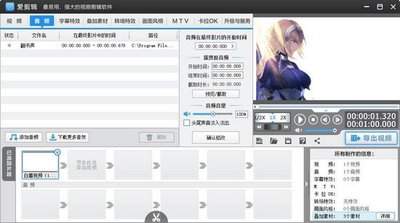
对于只是需要简单加白边的普通用户来说,不用借助额外素材,用爱剪辑自带功能就能一分钟完成操作。首先打开爱剪辑导入目标视频,在右上角预览面板调整原视频大小:拖动「缩放」滑块,将原视频按需求缩小——如果是竖屏转横屏,就将缩放比例调整到65%-70%,预留出左右空白;如果是做电影感上下白边,就调整到85%左右预留上下空间。接下来点击顶部工具栏的「画面风格」,在「画面」分类中找到「背景填充」效果,点击添加给视频应用,再在右侧参数设置栏,将填充颜色修改为纯白色,确认后就能得到规整的白色边框,整个过程不需要额外操作,适合新手快速出片。
自定义边框法:适配个性化创作需求
如果想要圆角白边、不对称边框这类特殊效果,就可以用自定义素材的方法实现。提前用系统自带的画图工具或者在线设计工具,做好符合视频分辨率的白色边框png素材:比如想要16:9画布带4:3圆角白内框,就新建一张和画布等大的白底,中间留出对应大小的透明区域,给边缘加上圆角后保存为png格式。随后回到爱剪辑,点击顶部「叠加素材」-「添加贴图」,导入做好的自定义白框素材,调整素材大小完全对齐画布,再将素材时长拖拽到和原视频一致,导出即可得到符合需求的个性白色边框,这种方法适合做ins风vlog、书单分享这类风格化内容。
细节优化:让白色边框更显质感
很多人加完白边会觉得画面突兀,其实只要调整两个小细节就能提升质感:一是不要用饱和度拉满的纯白色,可以把填充颜色调整为偏暖的米白色,避免过亮刺眼;二是可以给原视频添加一层透明度10%左右的外部阴影,拉开原视频和边框的层次感,让画面更通透。导出前记得确认导出分辨率和画布分辨率一致,避免边框被自动裁剪。
这套方法覆盖了从基础到个性化的所有需求,操作门槛很低,不管是新手剪辑还是日常快速出片都能满足,调整好细节就能得到质感不输专业软件的白色边框效果。(全文约752字)