现在短视频和剪辑创作中,弧形字幕因为灵动不呆板的视觉效果,成为vlog片头、品牌片尾、创意剪辑的热门排版选择,很多新手以为需要借助ps或者第三方插件才能制作,其实原生premiere就能快速做出自然流畅的弧形字幕,接下来分享最实用的操作步骤。
第一步:创建基础字幕并调整样式
打开premiere导入背景素材、新建好序列后,选择工具栏中的文字工具(快捷键t),直接在节目监视器面板点击输入需要的字幕内容。如果习惯用旧版工具,可以选择「文件-新建-旧版」,打开字幕面板后再输入内容。输入完成后,在右侧基本图形面板调整字体、字号、颜色和字间距,根据你的画面风格定好基础样式,确认文字内容没有错误后,再进行下一步弯曲操作。
第二步:利用路径或变形生成弧形
这里有两种适配不同需求的常用方法:第一种是精准路径法,适合需要自定义弧度的场景:选中文本图层后,在效果控件面板展开「文本」属性,找到「路径」选项,选择路径工具后用钢笔在节目面板绘制一段开放式圆弧,文字就会自动沿着绘制的路径排列,形成自然弧形。第二种是快速变形法,适合做简单弧形字幕:在效果面板搜索「弯曲」变形效果,直接拖拽给字幕图层,之后在效果控件中调整弯曲数值,正数可以得到向下凸出的弧形,负数就能得到向上凸出的弧形,10秒就能快速出效果。
第三步:微调弧度优化最终效果
生成基础弧形后,大多需要微调适配画面:如果是路径法制作的弧形,直接用钢笔工具拖动路径锚点的控制杆,就能调整弧度的大小和方向,文字也会跟着自动适配;如果是变形法制作的弧形,直接修改弯曲数值就能改变弧度。调整完成后,可以给弧形字幕加一层浅投影或者细描边,避免字幕和背景颜色相近导致看不清。
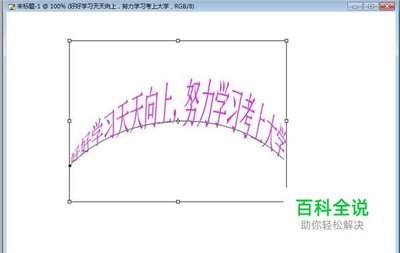
整个操作流程不超过3分钟,不需要额外安装插件,修改也非常方便,不管是做氛围感vlog的装饰字幕,还是品牌宣传的弧形标识,都能满足需求,新手练习一遍就能熟练掌握。全文约635字。