作为谷歌推出的免费轻量ai绘图工具,autodraw凭借自动识别草图、无需下载安装的优势,成为很多用户制作手账插图、产品原型、简单海报的首选工具。但不少新手入门时,都找不到添加文字的,对画板编辑功能也一知半解,本文就来做全面解析。
autodraw添加文字的分步操作
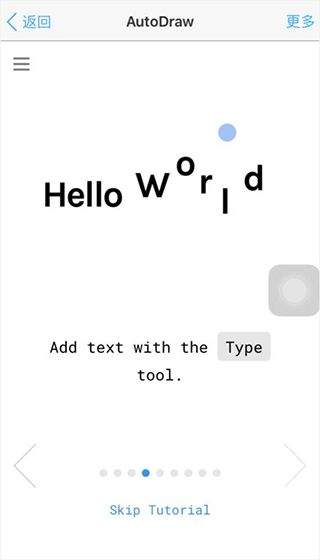
想要在autodraw中添加文字,操作步骤十分简单:首先打开autodraw网页版进入空白画板,在左侧侧边工具栏中找到形似大写字母「t」的图标,这就是文字工具,点击激活工具后,在画布上你需要放置文字的位置点击,就会自动弹出空白文本框,直接输入想要添加的内容即可。输入完成后,选中文本框就可以自由调整:拖动文本框可以移动位置,拖动文本框边缘的控制点可以修改文字大小,打开侧边调色板就能更换文字颜色,全程不需要复杂设置。新手最容易踩的误区是没有激活文字工具就点击画布,自然无法调出文本框,只要记住先点「t」再点画布就能解决这个问题。
核心画板编辑功能全梳理
除了文字工具,autodraw的画板编辑功能足够满足轻量作图需求:最左侧的选择工具(箭头图标)可以选中任意图形、文字元素,选中后点击删除键就能清空多余内容,支持多选批量移动调整;核心的autodraw自动识别功能,会根据你手绘的草稿自动匹配风格统一的矢量图标,点击就能替换草稿,大大提升作图效率;形状工具、自由手绘工具可以满足自定义绘图需求,填充工具能快速更改图形颜色。编辑完成后,点击右上角的下载按钮,可以导出png或svg格式文件,满足不同场景的使用需求。
文字编辑实用小技巧
想要让文字编辑更高效,还有几个小技巧可以活用:需要修改文字内容时,双击文本框就能激活编辑,不需要删除重做;想要添加多个同风格文字,复制已有文本框后修改内容就能直接使用,不用重复调整颜色和大小;如果需要给文字添加背景,可以先绘制一个调整好大小颜色的矩形,再添加文字,后绘制的元素会自动置于上层,就能快速做出带背景的文字效果。最后需要注意,autodraw默认不保存画布内容,编辑完成后一定要及时下载导出。整体来看,autodraw功能逻辑简单清晰,掌握基础操作就能满足大部分轻量作图需求,十分适合新手使用。(全文约667字)