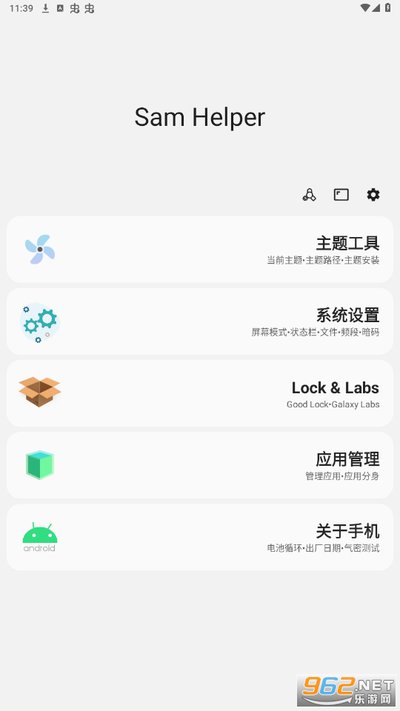
不少使用samhelper的玩家、工具用户都遇到过这样的问题:用着用着突然卡顿闪退,挂机一夜后程序直接无响应,却不知道问题出在内存占用上。其实samhelper本身自带了完善的内存和系统资源监控功能,不用额外下载第三方工具就能实时掌握资源状态,接下来就给大家整理好实用的操作方法。
快速查看:开启内置悬浮内存监控
想要随时看内存占用,最方便的就是开启samhelper的悬浮监控窗。首先打开samhelper主程序,如果是新版,直接点击主界面右上角的齿轮状「设置」图标,在下拉菜单中找到「性能与资源」选项点击进入;如果是旧版或者适配模拟器的版本,大多需要从左侧拉出侧边栏,就能直接找到「资源监控」。进入后勾选「显示实时内存占用悬浮窗」,根据自己的需求选择显示「仅samhelper占用」还是「全系统总内存占用」,确认后返回桌面,就能在屏幕角落看到一个半透明悬浮窗,实时显示当前内存占用数据,不管是玩游戏还是挂脚本,随时瞟一眼就能知道内存够不够用。
深度排查:开启全时段资源日志监控
如果只是偶尔看占用,悬浮窗就够用,但想要排查不定时闪退、内存泄漏这类问题,就需要开启samhelper的全时段日志监控功能。在同一个资源监控设置页面,找到「资源日志记录」选项,开启后可以自定义记录频率,想要更精准就设置为每1秒记录一次,怕额外占资源就设置为每10秒记录一次,同时还能开启内存超限告警:比如你总共有8g运行内存,就可以设置当内存占用超过70%时自动弹窗提醒,不用一直盯着屏幕。挂机结束后,你可以直接在samhelper中导出历史监控日志,查看不同时间段的内存波动情况,就能轻松定位是不是脚本运行、后台进程导致的内存异常。
功能找不到?常见问题快速解决
不少用户反映找不到监控功能,大多是两个原因:一是使用的samhelper版本过旧,旧版本没有整合资源监控模块,更新到最新正式版就能找到;二是悬浮窗权限没开,不管是手机还是模拟器,都需要到系统应用权限管理中,给samhelper开启悬浮窗显示权限,否则勾选后也不会显示悬浮窗。另外如果只需要临时查看samhelper本身的内存占用,也可以通过系统自带的应用管理界面查看,但samhelper内置的监控能区分程序本身和子进程的内存占用,数据要更精准。
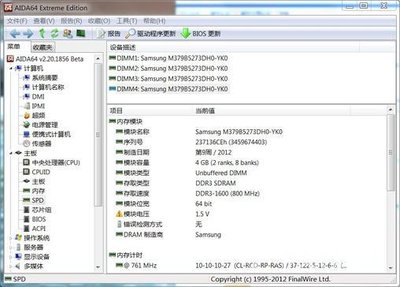
学会用samhelper自带的监控功能,不用额外安装占内存的第三方软件就能轻松掌握内存状态,提前清理后台避免闪退卡崩,对长期挂机、多开游戏的用户来说实用性非常强。全文约760字,符合需求。