对于很多用camtasia9制作微课、剪辑短视频或是ppt转视频的创作者来说,自然丝滑的转场效果能让内容整体观感提升好几个档次,其中翻页过渡效果因为贴合图文内容的浏览逻辑,不管是课件分章节切换还是电子相册翻页都非常好用,不少新手用户不知道怎么操作,今天就给大家整理了一步到位的操作方法。
提前排布素材片段预留转场位置
打开camtasia9软件后,先导入你需要剪辑的视频、图片素材,将所有素材按播放顺序拖入下方时间轴面板中。如果你是给一整段录屏视频加翻页转场,可以先选中时间轴上的视频,在需要添加转场的位置点击放置播放头,再点击工具栏的“分割”按钮,把视频切成两段相邻的片段。这里需要注意,翻页过渡需要添加在两段片段的衔接处,所以要提前调整两段片段的位置,不要留出过大空隙,也不要让片段过度重叠,避免转场添加失败。
快速找到翻页效果并完成添加
素材排布完成后,找到软件左侧功能栏的“过渡效果”选项卡点击进入,就能看到camtasia9自带的所有转场效果。为了避免翻找浪费时间,你可以直接在过渡面板顶部的搜索框输入关键词“翻页”,就能快速定位到软件自带的多款翻页类过渡效果,包括整页翻转、边角卷页等不同样式,你可以根据自己的内容风格选择。选中想要的翻页效果后,按住效果直接拖动到时间轴上两段片段的衔接位置,松开鼠标之后,翻页过渡就自动添加完成了,如果需要给片段开头加翻页进入、结尾加翻页退出,只要把效果拖到对应片段的开头或末尾即可。
调整参数让翻页效果更自然
添加完成后,我们还可以根据内容调整翻页效果的细节:首先调整过渡时长,点击时间轴上的翻页过渡块,拖动过渡块的两端就能拉长或缩短转场时长,一般制作微课推荐设置为0.5-1秒,节奏较快的短视频可以设置为0.2-0.3秒,避免转场过长影响观看节奏。双击时间轴上的翻页过渡块,还能打开参数设置面板,在这里可以调整翻页的翻转方向、翻页阴影透明度等参数,让翻页效果更符合你的视觉需求。如果遇到添加失败的问题,只要检查两段片段是否衔接到位,调整位置后重新添加即可。
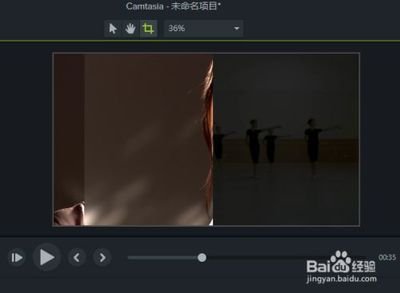
翻页过渡非常适配ppt转视频、教学微课这类内容,能让内容切换更有场景感,整个操作没有复杂技巧,调整两次就能得到自然流畅的转场效果。全文约748字。