在自媒体内容创作、微课制作领域,camtasia2018凭借操作简单、功能齐全的优势成为很多创作者的首选工具,但不少新手用户都会遇到同一个问题:拿到的视频素材比例不对,有多余黑边或者不符合发布平台的尺寸要求,不知道怎么裁剪素材大小。今天就结合实际操作经验,给大家梳理camtasia2018裁剪视频素材大小的详细方法,新手也能一看就会。
裁剪前的基础准备
打开camtasia2018,新建项目后将需要裁剪的视频素材导入媒体库,再拖动素材到下方时间轴轨道上。裁剪前一定要先明确自己的尺寸需求:不同发布平台的要求不同,比如抖音、小红书竖屏内容要求比例为9:16,youtube、b站横屏内容多为16:9,提前定好目标尺寸,再标记出需要保留的画面区域,避免裁剪后不符合要求返工,节省调整时间。
camtasia2018两种常用裁剪方法
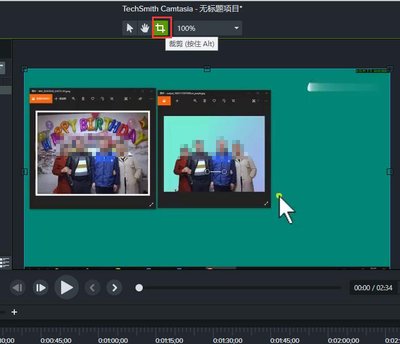
第一种是直接裁剪法,适合需要永久去除多余画面的需求。操作时先点击选中时间轴上的目标素材,在左侧工具栏找到「裁剪」按钮点击,此时预览窗口的素材四周会出现可拖动的黑色锚点,拖动锚点就能裁切掉不需要的边缘区域,调整到你需要的大小后,按下回车键即可确认裁剪,这种方法操作最快,最适合去除素材自带的黑边、无用边框。
第二种是画布裁切法,适合需要保留完整素材、灵活调整构图的需求,很多创作者做混剪或者口播内容的时候,大多会用这种方法调整构图。如果你提前新建了对应尺寸的画布,只需要选中素材,在右侧属性面板找到「尺寸」「位置」选项,通过缩放滑块调整素材的整体大小,再拖动素材移动位置,让需要保留的内容留在画布范围内,画布外的内容会自动被隐藏裁切。这种方法的优势是随时可以重新调整素材大小和位置,不会破坏原素材,适合需要预留字幕、水印位置的创作场景。
裁剪完成后的导出注意事项
很多新手裁剪完成后导出发现尺寸不对,大多是导出预设设置错了。裁剪调整完成后,点击右上角的分享按钮,选择导出格式时,一定要确认导出分辨率和你裁剪后的画布尺寸一致,不要直接套用默认预设。如果裁剪后画布出现少量空白区域,可以右键画布空白处,选择修改背景,设置为纯色或者模糊背景填充,满足平台的发布要求。
总的来说,camtasia2018裁剪视频素材大小的操作门槛很低,两种方法可以按需选择,掌握方法后就能轻松处理各种不符合尺寸要求的素材,全文约762字。