在visual studio开发环境中,设置同名变量或函数的高亮显示能够极大地提高代码的可读性和开发效率。以下为您详细介绍设置方法。
首先,打开visual studio软件。进入您的项目代码界面后,点击菜单栏中的“工具”选项。
在下拉菜单中,找到并点击“选项”。这将打开“选项”对话框。
在“选项”对话框左侧的列表中,找到“环境”,然后点击展开它,选择“字体和颜色”。
此时,在右侧的“显示项”列表中,找到“标识符(关键字)”。
点击“标识符(关键字)”选项后,在下方的“前景色”和“背景色”中,您可以根据自己的喜好来设置高亮显示的颜色。比如,将前景色设置为醒目的黄色,背景色设置为淡灰色,这样当有同名变量或函数出现时,它们就能在代码中非常明显地凸显出来。
设置好颜色后,点击“确定”保存设置。
另外,还有一种更快捷的临时设置方法。当您在代码中发现同名变量或函数时,将鼠标光标移至该变量或函数上,稍作停留。visual studio会自动弹出一个提示框,显示该变量或函数的相关信息。在提示框的右上角,有一个小图标,点击它可以展开一个菜单,其中有“突出显示所有引用”选项。点击该选项后,visual studio会将代码中所有同名的变量或函数都高亮显示出来,方便您快速查看和比较。
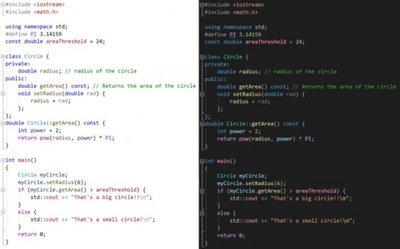
通过上述设置方法,无论是通过常规的“选项”设置持久化的高亮显示颜色,还是利用鼠标操作进行临时的引用突出显示,都能让您在visual studio中更高效地处理同名变量或函数,提升代码阅读和开发的体验。