在excel中,有时我们希望隐藏单元格中的公式,以保护数据的隐私或避免他人误操作修改公式。以下为您介绍几种有效的方法。
一、使用选择性粘贴
选中包含公式的单元格,复制后,点击“开始”选项卡中的“粘贴”按钮,选择“选择性粘贴”,在弹出的对话框中选择“数值”,这样公式就会被其计算结果替代,公式自然隐藏。
二、设置单元格格式为文本
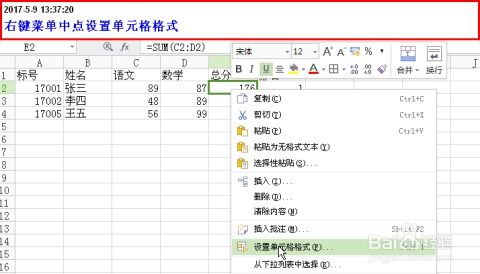
选中要隐藏公式的单元格或单元格区域,右键单击选择“设置单元格格式”,在“数字”选项卡中选择“文本”,然后输入公式,此时公式将作为文本显示,不会被计算,也达到了隐藏公式的效果。
三、利用自定义格式
选中包含公式的单元格,设置自定义格式。在“自定义”选项中输入类似“;;;”的格式代码,这样单元格中的公式会被隐藏,仅显示计算结果,而编辑栏中仍能看到公式,可根据实际需求决定是否保留编辑栏显示公式。
四、使用vba宏
按下“alt+f11”组合键打开vba编辑器,插入一个新模块。在模块中输入代码:sub hideformulas() dim cell as range for each cell in activesheet.usedrange if cell.hasformula then cell.value = cell.value end if next cell end sub。运行该宏,即可将工作表中所有单元格的公式隐藏为值。
五、工作表保护
如果不想让他人查看公式所在单元格,可对工作表进行保护。点击“审阅”选项卡中的“保护工作表”,设置好密码后,勾选“选择锁定单元格”和“选择未锁定单元格”以外的所有选项,这样他人无法选中包含公式的单元格查看公式,保护了公式的隐私性。
通过以上多种方法,您可以根据具体需求灵活选择,轻松在excel中隐藏单元格中的公式,确保数据的安全与准确。