在使用pr2020进行视频编辑时,有时候我们可能需要隐藏某些素材,以便更好地组织和管理项目,或者避免在编辑过程中不小心误操作。下面就来介绍几种在pr2020中隐藏素材的方法。
一、通过轨道操作隐藏素材
1. 降低轨道透明度
选中你想要隐藏的素材所在轨道,然后在“时间轴”面板中,将该轨道的透明度降低到0%。这样,该轨道上的素材就会在时间轴上不可见,但仍然存在于项目中,当你需要再次显示时,只需将透明度调回即可。
2. 锁定轨道
同样选中包含要隐藏素材的轨道,点击轨道左侧的“锁定轨道”按钮。锁定后的轨道上的素材会被隐藏起来,并且无法被误操作选中或移动等。如果需要再次使用这些素材,只需再次点击该按钮解除锁定。
二、利用序列嵌套隐藏素材
1. 创建新序列
将要隐藏的素材从原序列中剪切出来,创建一个新的序列。
2. 嵌套序列
在原序列中,将包含要隐藏素材的新序列进行嵌套。这样,原序列中就只显示嵌套序列的名称,而其中隐藏的素材就不会直接干扰到当前的编辑操作。如果之后需要再次处理这些隐藏素材,只需双击嵌套序列进入其内部进行操作即可。
三、使用标记隐藏素材
1. 设置标记
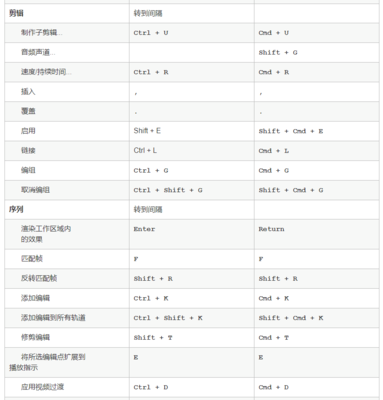
在时间轴上找到要隐藏的素材,在其起始位置或你想要的位置设置一个标记。可以通过快捷键“m”来快速设置标记。
2. 利用标记筛选
点击时间轴上方的“标记”菜单,选择“转到标记”,然后只勾选你设置的标记。这样,时间轴上就只会显示带有该标记的素材,其他素材就相当于被隐藏了。当你需要查看隐藏素材时,取消勾选该标记筛选即可。
四、通过素材属性隐藏
1. 更改素材入点和出点
将素材的入点和出点设置到非常小的范围,使得该素材在时间轴上几乎不显示任何可视部分。比如将入点和出点设置得非常接近,让素材在时间轴上只显示极短的一段,看起来就像被隐藏了一样。
2. 设置素材不透明度关键帧
在“效果控件”面板中,为素材的“不透明度”属性设置关键帧。将起始关键帧的不透明度设置为0%,结束关键帧的不透明度设置为0%,中间可以根据需要设置过渡。这样,素材在时间轴上就会呈现出隐藏的效果,当你需要显示时,调整关键帧即可。
通过以上这些方法,在pr2020中可以灵活地隐藏素材,满足不同的编辑需求,让视频编辑工作更加高效和便捷。