在当今数字化的时代,掌握一款高效的代码编辑器对于开发者来说至关重要。visual studio code(简称vs code)便是一款备受青睐的开源代码编辑器。如果你想在vs code中新建项目,那么这篇指南将为你提供详细的步骤。
安装visual studio code
首先,确保你已经在电脑上安装了visual studio code。你可以从官方网站(https://code.visualstudio.com/)下载适合你操作系统的安装包,然后按照安装向导进行操作即可。
打开visual studio code
安装完成后,双击桌面上的visual studio code图标,打开编辑器。
新建项目
1. 创建工作区文件夹
- 在vs code界面中,点击左侧的“文件资源管理器”图标。
- 在文件资源管理器中,点击右上角的“新建文件夹”按钮,创建一个你想要作为项目根目录的文件夹,比如命名为“my_project”。
2. 打开项目文件夹
- 右键点击刚才创建的“my_project”文件夹,选择“在visual studio code中打开”。此时,vs code会打开该文件夹作为你的项目工作区。
3. 初始化项目(可选)
- 如果你的项目是基于某种特定技术栈(如node.js、python等),可能需要进行初始化。
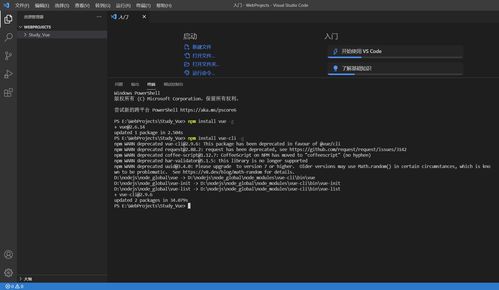
- 例如,对于node.js项目,在项目文件夹的终端中输入“npm init -y”命令,这将快速创建一个基本的“package.json”文件,用于管理项目的依赖等信息。
配置项目设置(可选)
1. 安装扩展
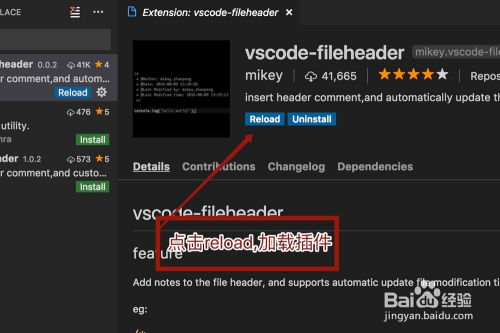
- 根据你的项目需求,安装相关的扩展。比如,如果你在编写python代码,搜索“python”扩展并安装,它将提供python语言支持、调试等功能。
- 点击vs code左侧的“扩展”图标,在搜索框中输入相关关键词,找到合适的扩展后点击“安装”按钮。
2. 设置文件和文件夹
- 在vs code中,你可以根据项目结构创建不同的文件和文件夹。例如,对于一个web项目,你可以创建“src”文件夹用于存放源代码,“public”文件夹用于存放静态资源等。
- 右键点击项目文件夹,选择“新建文件”或“新建文件夹”来创建所需的文件和目录结构。
通过以上步骤,你就可以在visual studio code中顺利新建一个项目,并为后续的开发工作做好准备。无论是小型的个人项目还是大型的团队协作项目,vs code都能提供强大的支持,帮助你高效地编写代码、调试程序等。现在,快去试试新建属于你自己的项目吧!