在使用visual studio进行编程工作时,有时我们需要将代码或文档打印出来。了解如何设置打印全部页面是很重要的,这能确保我们获取完整的内容。
打印设置入口
首先,在visual studio界面中,找到“文件”菜单。点击“文件”后,在下拉菜单中可以看到“打印”选项,这就是进入打印设置的入口。
页面范围选择
进入打印设置页面后,在“页面范围”选项中,有多个选择。如果要打印全部页面,通常选择“全部”选项即可。这样能确保从起始页到结束页的所有内容都被打印出来。
缩放比例调整
有时候,页面内容可能需要调整缩放比例来适应打印需求。在打印设置中,可以找到“缩放”选项。在这里,有多种缩放方式可供选择。比如,可以选择按百分比缩放,将页面缩小或放大到合适的比例以便完整打印。也可以选择“将所有内容缩放到一页”,这种方式会自动调整内容大小,使其能在一页内打印完,但可能会使内容看起来较小。
打印机相关设置
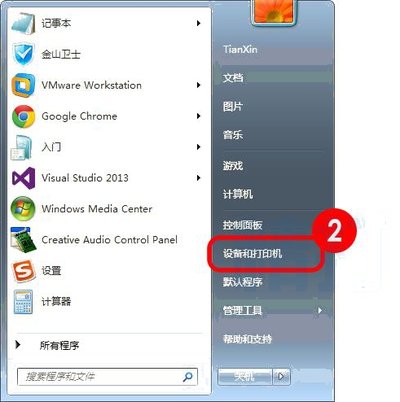
除了上述页面内容相关的设置,还需要关注打印机的设置。确认打印机是否正常连接,纸张大小是否符合需求。如果纸张大小不合适,可能会导致部分内容无法完整打印。可以在“打印机属性”中调整纸张大小等打印机相关参数。
预览打印效果
在正式打印之前,建议使用打印预览功能。通过点击“打印预览”按钮,可以提前查看打印出来的页面效果。这样能及时发现是否有页面布局不合理、内容缺失等问题,如有问题可以及时返回打印设置页面进行调整。
通过以上多维度的设置,就能在visual studio中准确地设置打印全部页面,确保打印出符合我们需求的完整内容,无论是代码、文档还是其他相关资料,都能清晰、完整地呈现在纸上。