在visual studio中显示行号有助于开发者更高效地进行代码编辑和调试。以下将详细介绍其方法。
一、在代码文件中显示行号
对于单个代码文件,显示行号的操作较为简单。
1. 打开你想要显示行号的代码文件。
2. 在文件的左侧空白区域(通常是行号显示区域),右键单击。
3. 在弹出的菜单中,选择“显示行号”选项,即可看到每行代码前都出现了对应的行号。
二、在整个项目中统一显示行号
如果你希望在整个项目的所有代码文件中都统一显示行号,可以通过以下设置实现。
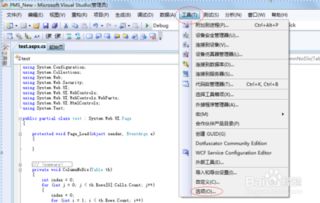
1. 打开visual studio,点击菜单栏中的“工具”。
2. 在下拉菜单中选择“选项”。
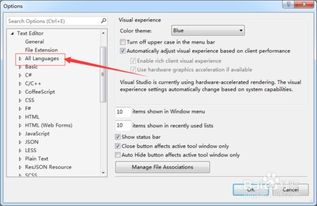
3. 在弹出的“选项”窗口中,找到“文本编辑器”。
4. 展开“文本编辑器”选项,找到你正在使用的编程语言对应的编辑器设置(如c、visual basic等)。
5. 点击该编程语言的编辑器设置后,在右侧窗口中找到“常规”选项。
6. 在“常规”选项页面中,勾选“行号”选项。
7. 点击“确定”保存设置,此时项目中的所有代码文件都将显示行号。
三、行号显示的作用
显示行号在很多方面都非常有用。
1. 在代码阅读时,行号能帮助快速定位特定的代码行,提高查找代码的效率。
2. 在调试过程中,行号可以准确指出错误发生的位置,方便分析问题。
3. 当与团队成员协作时,统一的行号便于交流代码相关的问题,大家可以更准确地提及特定行的代码内容。
四、自定义行号显示格式
除了基本的行号显示,visual studio还支持一定程度的自定义。
1. 同样在“选项”窗口中,找到“文本编辑器”下对应编程语言的“显示”选项。
2. 在这里可以设置行号的字体、颜色、对齐方式等,以满足个性化的需求。
通过以上方法,你可以轻松地在visual studio中显示行号,并根据自己的需求进行相关设置,从而提升代码编辑和开发的体验。