在日常工作和学习中,excel表格不仅是数据处理的强大工具,还能发挥创意,绘制出独特的图案,比如爱心。下面就来详细介绍如何用excel表格绘制爱心。
准备工作
打开excel软件,新建一个工作表。确保你的excel版本功能较为齐全,以便更好地实现绘图效果。
绘制爱心轮廓
1. 首先,在工作表中选择一个合适的区域,比如a1:c10。
2. 在a列输入一系列数字,用于确定爱心的高度轮廓。例如,从1到10再逐渐减小到1,这些数字代表了爱心不同位置的相对高度。
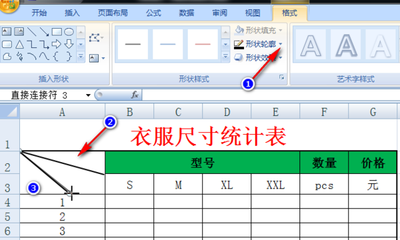
3. 在b列输入公式来确定爱心的宽度轮廓。通过一些数学运算,如根据a列数字进行适当的加减乘除,使得b列数字呈现出爱心的宽度变化。比如,可以使用公式“=sqrt(25 - (a1 - 5)^2)”(这里的数字可根据实际调整)。
4. 在c列将a列和b列的数据进行组合,形成坐标点。通过一些简单的函数操作,如将a列数据作为纵坐标,b列数据作为横坐标,在c列生成一系列坐标值,用逗号隔开,类似“(a1,b1),(a2,b2)”等形式。
填充爱心
1. 选中包含爱心轮廓坐标点的区域。
2. 在excel的“插入”菜单中,找到“形状”选项。
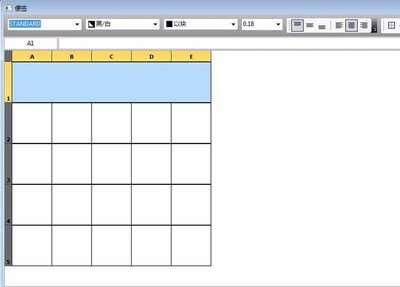
3. 选择“自由曲线”工具。
4. 按照之前确定的坐标点顺序,依次点击工作表中的对应位置,绘制出爱心的轮廓。绘制完成后,可对线条颜色、粗细等进行调整,使其更加美观。
5. 最后,为了让爱心更具立体感,可以使用“形状填充”功能,选择合适的颜色填充爱心内部,使爱心更加生动形象。
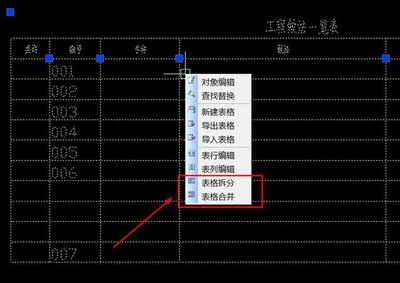
通过以上步骤,我们就可以在excel表格中绘制出一个漂亮的爱心。这种利用excel绘制图案的方法不仅能锻炼我们的逻辑思维和动手能力,还能在数据处理之余增添一份乐趣。无论是作为工作汇报中的装饰元素,还是个人创意的展示,excel绘制的爱心都能给人带来惊喜。不妨动手试一试,发挥你的想象力,用excel表格创造出更多独特的图案吧。