寒露,是二十四节气中的第十七个节气,标志着秋季的深入。在excel表格中制作寒露倒计时效果,不仅能增添一份趣味,还能直观地感受到寒露的临近。下面就来详细介绍一下具体的制作方法。
准备工作
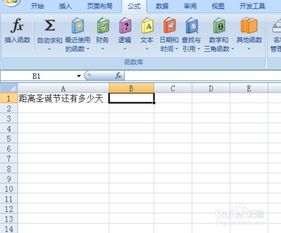
首先,打开excel表格。在表格中选择一个合适的位置,比如a1单元格,用于显示倒计时的结果。
获取当前日期
在excel中,可以使用函数来获取当前日期。在另一个单元格(如b1)中输入公式“=today()”,然后按下回车键,即可显示当前日期。
计算寒露日期
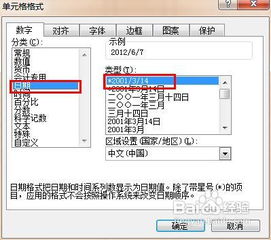
查找当年寒露的具体日期。假设已知寒露日期为2023年10月8日,在c1单元格中输入寒露日期“2023-10-08”(注意日期格式要与excel默认格式一致)。
计算倒计时天数
在a1单元格中输入公式“=datedif(b1,c1,"d")”。这个公式使用datedif函数来计算两个日期之间的天数差,也就是从当前日期到寒露日期的剩余天数。按下回车键后,a1单元格就会显示出倒计时的天数。
设置自动更新
为了让倒计时每天自动更新,选中a1单元格,在“数据”选项卡中点击“数据验证”,选择“允许”为“日期”,“数据”为“介于”,“开始日期”设为当前日期前几天,“结束日期”设为寒露日期后几天。这样,每天打开表格时,a1单元格就会自动更新倒计时天数。
美化倒计时显示
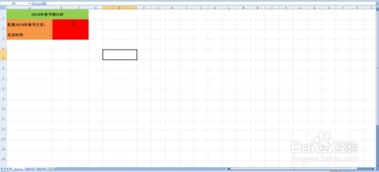
可以对a1单元格的格式进行美化。比如设置字体颜色、字号大小等,使其更加醒目。还可以为整个表格添加边框、填充颜色等,让表格看起来更加美观。
通过以上步骤,就能轻松在excel表格中制作出寒露倒计时效果。无论是个人对节气的关注,还是团队活动中的时间提醒,这个倒计时都能发挥很好的作用,让大家对寒露的到来有更清晰的感知。