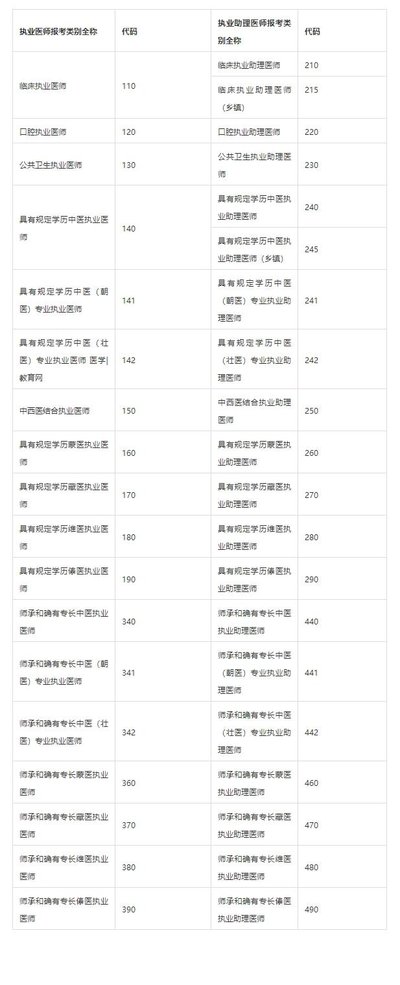
在处理数据时,制作独特的信息图表能更直观地展示内容。今天就来教大家用excel制作半圆气泡信息图表。
准备数据
首先,整理好你要展示的数据,明确各项信息的类别与对应数值。
插入图表
1. 选中数据区域,点击excel界面上方的“插入”选项卡,选择“图表”。
2. 在众多图表类型中,找到“气泡图”。这是制作半圆气泡信息图表的基础图表类型。
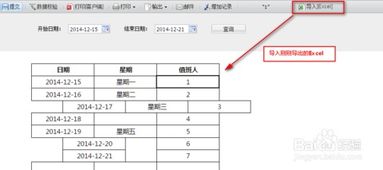
调整图表
1. 选中图表,切换到“图表工具”的“图表设计”选项卡,点击“更改图表类型”。
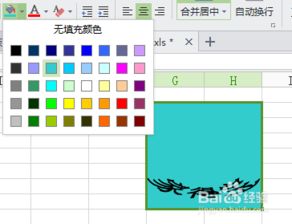
2. 在弹出的窗口中,选择“气泡图”中的“带平滑线和数据标记的气泡图”。这一步可让图表线条更平滑,气泡更美观。
3. 选中图表中的气泡数据系列,右键单击选择“设置数据系列格式”。
4. 在右侧弹出的设置窗口中,找到“系列选项”,将“气泡大小”的最小值设为一个较小的值,比如0.1,这样能使较小的数据气泡不会过小而难以显示。
制作半圆效果
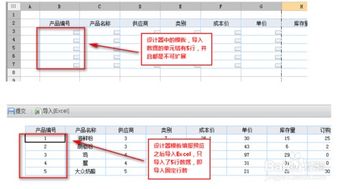
1. 选中图表,再次切换到“图表工具”的“格式”选项卡,点击“形状样式”组中的“更改形状”。
2. 选择一个接近半圆的形状,如“椭圆”,但此时图表可能看起来不太规则。
3. 选中图表,通过拖动图表边框上的控制点,手动调整图表形状,使其接近半圆。
4. 还可以利用“格式”选项卡中的“裁剪”工具,进一步精确裁剪图表,得到理想的半圆气泡信息图表效果。
通过以上步骤,就能用excel制作出富有特色的半圆气泡信息图表,让你的数据展示更加生动、吸引人。无论是工作汇报还是数据分析,这样的图表都能为你的内容增色不少。