在日常工作和学习中,我们常常会遇到需要处理大量数据的情况。而如何将这些数据清晰、直观地展示出来,以便更好地分析和理解,成为了一个关键问题。今天,就让我们一起来探讨一下如何根据 excel 表格中的数据制作成组合图表。
准备数据
首先,确保你的 excel 表格中的数据准确无误且具有一定的逻辑性。明确你想要通过图表展示的信息重点,例如对比不同类别数据的大小、变化趋势等。
选择合适的图表类型
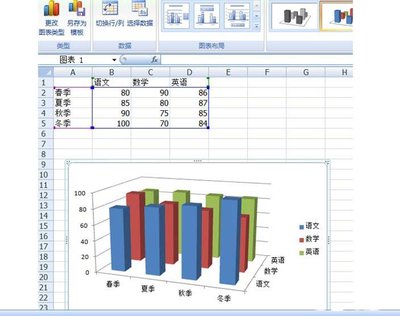
根据数据特点和展示目的,选择组合图表类型。常见的组合图表有柱形图与折线图的组合、条形图与面积图的组合等。例如,如果要同时展示销售额的具体数值和增长趋势,柱形图可以直观呈现各时间段的销售额数值,折线图则清晰展示出销售额的增长变化趋势。
插入组合图表
在 excel 中,选中你想要制作图表的数据区域,然后点击“插入”菜单,在图表类型中找到“组合图”选项。此时会出现多种组合方式供你选择,根据前面确定的展示重点进行合理搭配。
调整图表样式
生成组合图表后,你可以对其样式进行进一步调整。包括更改图表颜色、字体、线条粗细等,使其更加美观和专业。同时,还可以添加图表、坐标轴、数据标签等元素,让读者能够快速理解图表所表达的内容。
优化数据展示
为了使组合图表更加清晰易懂,你可以对数据进行排序、筛选等操作,突出关键数据点。另外,适当调整图表的大小和位置,确保其在页面中布局合理。
通过以上步骤,你就能轻松地将 excel 表格中的数据制作成富有表现力的组合图表。这样不仅能让数据一目了然,还能帮助你更高效地进行数据分析和决策。赶快动手试试吧,让你的数据焕发出新的活力!