在excel工作表格中,合理使用项目符号可以使内容更加清晰明了,便于阅读和理解。那么,该如何在excel中插入项目符号呢?
选中要添加项目符号的单元格区域
首先,打开你的excel工作表,确定你想要为哪些内容添加项目符号,然后用鼠标左键拖动选中这些单元格。
进入“段落”设置选项
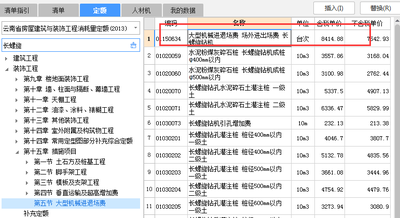
选中单元格区域后,点击excel界面上方的“开始”选项卡。在“开始”选项卡的“字体”组中,找到并点击“段落”功能区的小箭头图标,这将打开“段落”设置对话框。
设置项目符号
在“段落”对话框中,找到“项目符号”选项。点击“项目符号”下拉按钮,你会看到多种预设的项目符号样式可供选择,如圆点、方块等。点击你喜欢的项目符号样式,然后点击“确定”按钮,即可为选中的单元格区域添加项目符号。
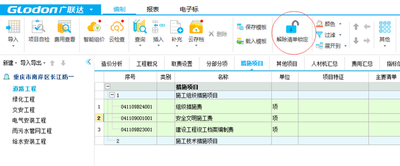
如果你想要自定义项目符号的样式,例如更改项目符号的颜色、大小或字体等,可以点击“项目符号”下拉菜单中的“自定义项目符号”选项。在弹出的“自定义项目符号”对话框中,你可以进行更详细的设置。
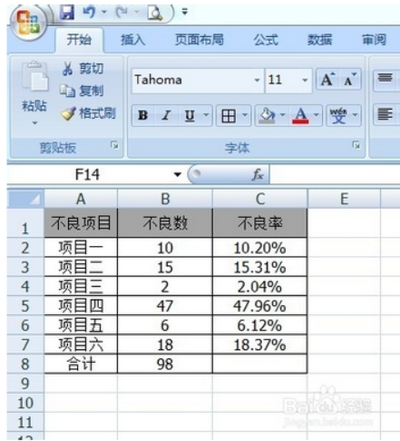
另外,在添加项目符号后,你还可以对其进行调整。例如,如果你想更改项目符号与文本之间的间距,可以通过“段落”对话框中的“缩进和间距”选项卡进行设置。
掌握在excel工作表格中插入项目符号的方法,能让你的表格内容排版更加整齐、有条理。无论是制作工作汇报、数据清单还是其他类型的表格,合理运用项目符号都能提升表格的可读性和专业性。赶紧动手试试吧,让你的excel表格焕然一新!