在智慧职教的使用过程中,有时我们会遇到需要更改学校或重新绑定校区信息的情况。别担心,下面就为大家详细介绍具体的操作方法。
更改学校
首先,打开智慧职教应用程序。进入主界面后,找到并点击界面右下角的“我的”选项。
进入“我的”页面后,在页面中寻找“设置”按钮,点击进入设置页面。
在设置页面里,仔细查找“账号管理”或类似与账号关联设置的选项。
进入账号管理页面后,会看到“所属学校”相关信息。点击该信息栏,此时会弹出可供选择的学校列表。
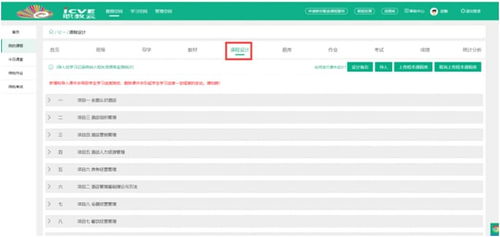
在列表中,根据自己的实际情况,找到并选中正确的学校名称。确认选择无误后,点击“确定”或“保存”按钮,完成学校更改操作。
校区信息重新绑定
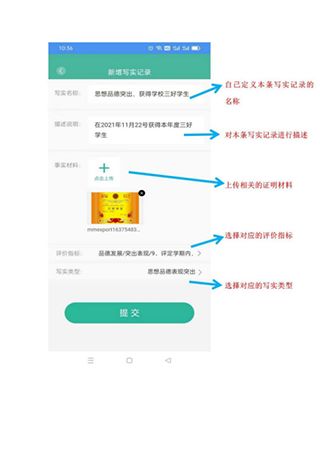
若要重新绑定校区信息,同样先进入智慧职教的“我的”页面。
点击“设置”选项,进入设置页面后找到与个人信息或账号关联相关的设置区域。
在这里,应该能找到与“校区”相关的设置项。点击进入校区设置页面。
进入后,可能会看到当前已绑定的校区信息。若要重新绑定,点击相应的编辑或修改按钮。
系统会弹出校区选择列表,从中选择你需要绑定的正确校区。
选择完成后,再次确认信息无误,点击“保存”或“确定”按钮,即可完成校区信息的重新绑定。
在进行上述操作时,务必确保网络连接稳定,以免因网络问题导致操作失败。同时,要仔细核对学校和校区信息,避免因误操作而带来不必要的麻烦。希望大家都能顺利完成智慧职教学校及校区信息的更改与绑定,更好地使用智慧职教平台,获取丰富的学习资源,提升自己的学习效果。无论是更改学校还是重新绑定校区信息,只要按照上述步骤操作,都能轻松搞定,让智慧职教为你的学习之路助力添彩。