在网络时代,网速的快慢直接影响着我们的上网体验。想要随时了解自家网络速度,360宽带测速器是个不错的工具。那么,如何将它放到桌面呢?下面就为大家详细介绍。
一、找到360宽带测速器安装位置
首先,你需要确认360宽带测速器是否已经安装在你的电脑上。如果还没有安装,可以在360安全卫士的功能大全中找到它并进行安装。一般来说,安装完成后,它会在360安全卫士的相关文件夹中。
二、创建桌面快捷方式
1. 方法一:
在电脑上找到360宽带测速器的安装目录。通常情况下,它可能在“c:⁄program files (x86)⁄360⁄360safe⁄softmgr⁄download⁄speedtest”(以常见安装路径为例)。进入该文件夹后,找到360宽带测速器的可执行文件图标,一般文件名类似“speedtest.exe”。右键点击该图标,选择“发送到”->“桌面快捷方式”,这样就在桌面上创建了一个360宽带测速器的快捷方式。
2. 方法二:
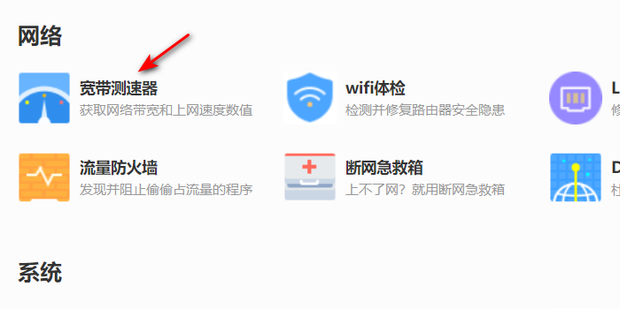
如果你电脑上安装了360安全卫士,打开360安全卫士界面。在功能大全中找到“宽带测速器”,鼠标左键长按该图标不松开,然后将其直接拖动到桌面,此时会弹出一个提示框,选择“在当前位置创建快捷方式”即可。
三、调整桌面快捷方式图标
创建好桌面快捷方式后,你可能觉得默认的图标不太美观。这时可以对图标进行个性化设置。右键点击桌面上的360宽带测速器快捷方式图标,选择“属性”。在弹出的属性窗口中,点击“更改图标”按钮,从系统提供的图标列表中选择你喜欢的图标,或者点击“浏览”按钮,找到本地电脑上其他好看的图标文件来替换,最后点击“确定”保存设置。
经过以上步骤,360宽带测速器就成功放到了桌面。以后想要测速时,只需双击桌面上的快捷方式图标,就能快速打开测速器,方便地查看当前网络速度,及时了解网络状况,让你上网更加顺畅。快去试试吧,让网络速度时刻掌握在你的手中!