360浏览器审查元素灰色用不了,f12控制台打不开?一招帮你搞定!
在浏览网页时,我们常常会用到浏览器的审查元素功能来查看网页代码、调试样式等。然而,有时候会遇到360浏览器审查元素灰色用不了,f12控制台也打不开的情况,这可真让人头疼!别担心,今天就来给大家分享几个有效的解决方法,让你轻松应对这个问题。
清除缓存
浏览器缓存可能会导致各种奇怪的问题。首先尝试清除360浏览器的缓存。在浏览器右上角找到“菜单”图标,点击后选择“设置”,接着在“高级设置”中找到“隐私设置”,点击“清除上网痕迹”,勾选所有选项后点击“立即清理”。清除缓存后,重启浏览器,看看审查元素和f12控制台是否恢复正常。
检查扩展程序
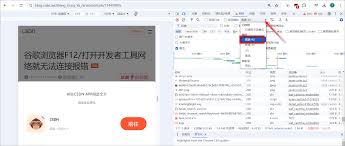
某些扩展程序可能会与浏览器的审查元素功能冲突。禁用所有扩展程序,然后再次尝试打开审查元素和f12控制台。在浏览器右上角找到“菜单”图标,点击“管理扩展”,禁用所有扩展,之后再逐一启用,排查是哪个扩展导致的问题。
检查浏览器模式
确保360浏览器处于正常的模式。有时候切换到了兼容性视图等特殊模式,会影响审查元素功能。点击浏览器地址栏右侧的闪电图标,尝试切换不同的模式,如“极速模式”或“兼容模式”,看是否能解决问题。
修复浏览器
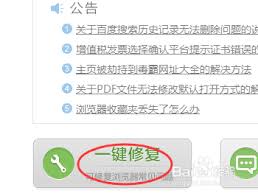
使用360浏览器自带的修复工具。在浏览器右上角找到“菜单”图标,点击“帮助”,选择“修复浏览器”。按照提示进行操作,修复可能存在的系统故障,这有可能让审查元素和f12控制台恢复正常使用。
重新安装浏览器
如果上述方法都无效,最后的大招就是重新安装360浏览器。卸载时要确保彻底清除残留文件,然后从官方网站下载最新版本进行安装。安装完成后,再试试审查元素和f12控制台是否能正常打开。
遇到360浏览器审查元素灰色用不了,f12控制台打不开的情况不用慌张,按照上述方法逐一排查,相信你一定能找到解决办法,让浏览器的强大功能再次为你所用,尽情享受便捷的网页浏览和调试体验!