在撰写学术论文、报告等文档时,正确设置参考文献标号及自动编号是很重要的。以下为您详细介绍。
首先,将光标定位到需要插入参考文献标号的位置。然后,点击“引用”选项卡。
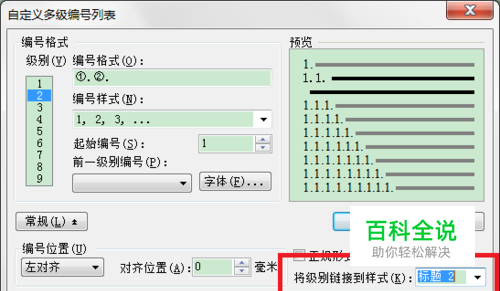
对于手动插入参考文献标号:在“引用”选项卡中,找到“交叉引用”按钮,点击它会弹出一个对话框。在对话框中,选择“引用类型”为“编号项”,找到对应的参考文献编号,点击“插入”即可。这样就完成了手动插入参考文献标号的操作。
而更为便捷的是参考文献自动编号设置方法。在文档开始处,将所有参考文献依次罗列。选中您要设置编号的参考文献内容,点击“开始”选项卡中的“编号”按钮,选择您喜欢的编号样式,如“1.”“(1)”等,此时参考文献会自动添加编号。
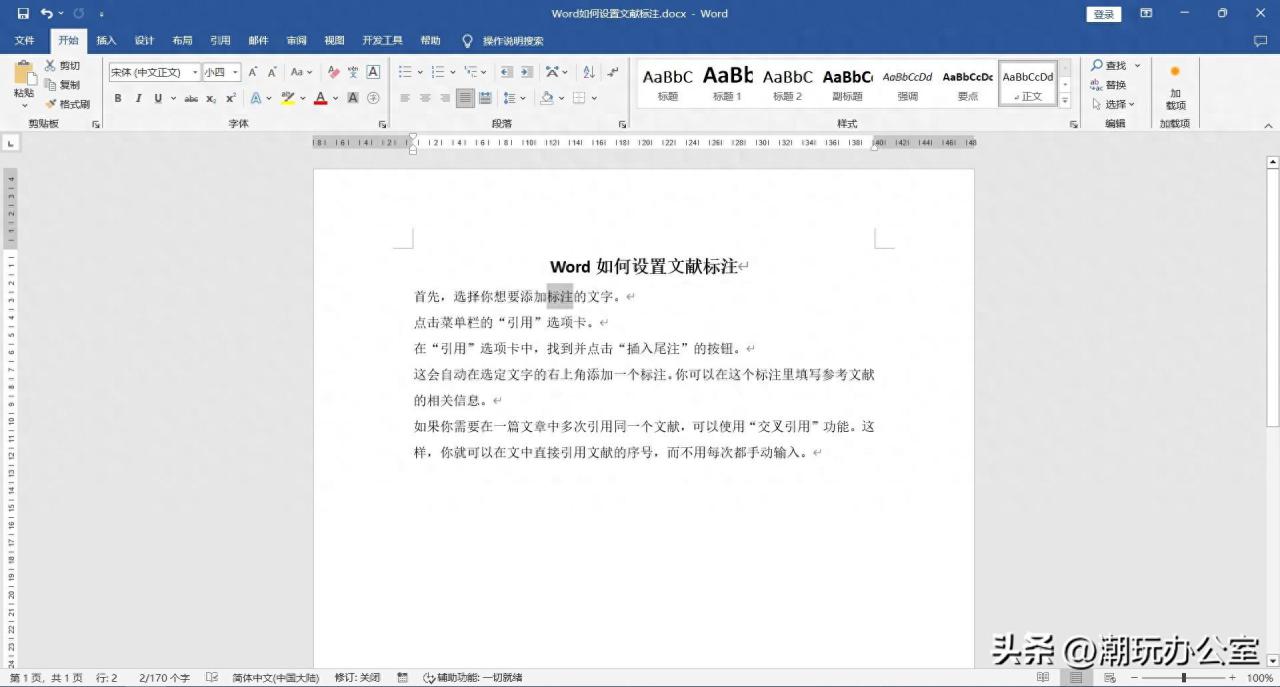
接下来,在正文中需要引用参考文献的地方,将光标定位好,再次点击“引用”选项卡,找到“交叉引用”。在“引用类型”中选择“编号项”,在“引用内容”中选择“段落编号”,然后找到对应的参考文献编号,点击“插入”。这样就实现了正文中对参考文献的引用,并且当您后续对参考文献的顺序进行调整时,正文中的引用标号会自动更新。
另外,如果您使用的是较新版本的word,还可以利用“题注”功能来设置参考文献编号。选中参考文献内容,点击“引用”选项卡中的“题注”,选择“新建标签”,输入“参考文献”等字样,然后点击“编号”设置编号格式,点击“确定”即可。之后在正文中引用时,同样通过“交叉引用”来实现自动关联更新。
通过以上方法,您就能轻松、准确地设置word参考文献标号及实现自动编号,让您的文档更加规范、专业。