在日常使用word进行文档编辑时,插入准确的日期是一项常见需求。那么,如何在word中插入日期呢?
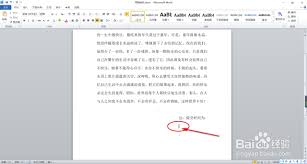
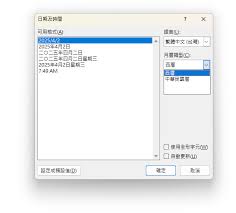
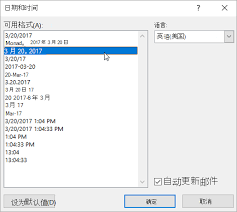
首先,将光标定位到你想要插入日期的位置。然后,点击word界面中的“插入”菜单。在菜单中,可以找到“日期和时间”选项。点击该选项后,会弹出一个日期和时间的设置窗口。
在这个窗口中,你可以选择多种日期和时间的格式。比如常见的年月日格式、月日年格式等。你可以根据文档的需求和风格来选择合适的格式。选好格式后,点击“确定”按钮,日期就会自动插入到文档中指定的位置。
更方便的是,word还支持自动更新当前日期。如果你希望文档中的日期能够随着时间自动更新,只需在插入日期时,勾选“自动更新”选项即可。这样,当你再次打开文档时,日期会自动变为当前的准确日期。
例如,你正在撰写一份工作计划文档,在开头插入日期并设置为自动更新,那么每天打开文档时,日期都会显示当天的日期,无需手动修改,确保了文档信息的及时性和准确性。
另外,如果之后你想要对已插入的日期进行修改,只需双击该日期,就会再次弹出日期和时间设置窗口,你可以重新选择格式或进行其他调整。
掌握在word中插入日期以及自动更新日期功能,能大大提高文档编辑的效率和质量。无论是写报告、策划方案还是记录日常工作,准确且及时更新的日期都能为文档增添专业性和可信度,让你的文档更加完善和实用。它为我们的文档编辑工作带来了极大的便利,使我们能够更轻松地完成各类文档的创作。