word怎么转换成pdf?word转pdf高质量保存设置方法
在日常办公中,我们常常需要将word文档转换为pdf格式,以确保文档格式的稳定性和通用性。那么,word怎么转换成pdf呢?又如何进行高质量保存设置呢?今天就来为大家详细介绍。
一、常见转换方法
1. 使用word自带功能
许多版本的word都支持直接另存为pdf格式。只需点击“文件”菜单,选择“另存为”,然后在保存类型中找到“pdf”即可。这种方法操作简单,适合大多数基本需求。
2. 借助专业pdf软件
如adobe acrobat dc等。安装该软件后,在word中点击“打印”,选择adobe pdf打印机进行打印,从而生成pdf文件。专业软件通常能提供更丰富的设置选项。

二、高质量保存设置
1. 页面布局
确保word文档页面布局合理,边距、字体大小等符合预期。转换前仔细检查,避免出现排版混乱。
2. 字体嵌入
在转换设置中,勾选“嵌入所有字体”选项。这样能保证pdf文件在不同设备上打开时,字体显示与原word文档一致,不会出现乱码。
3. 图像质量
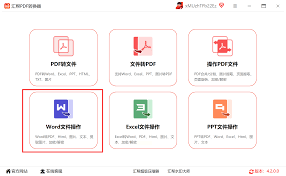
若word文档中有图片,选择合适的图像质量选项。一般可设置为“高分辨率”,以保证图片清晰锐利,不影响整体视觉效果。
4. 色彩模式
根据实际需求选择色彩模式,如rgb或cmyk。如果是用于网络展示,rgb模式通常足够;用于印刷等,则可能需要cmyk模式,确保色彩准确无误。
通过以上方法,就能轻松将word转换成pdf,并实现高质量保存。无论是工作汇报、合同文档还是学术论文,都能以完美的pdf格式呈现,让你的文档在各种场景下都能稳定、美观地展示。现在就动手试试吧,享受高效、优质的文档转换体验!