欢迎来到游戏爱好者,这里是最新最全的游戏下载基地!

您的位置:首页 > 系统软件 > 系统其他 > Win11共享打印机工具
Win11共享打印机工具

Win11共享打印机工具

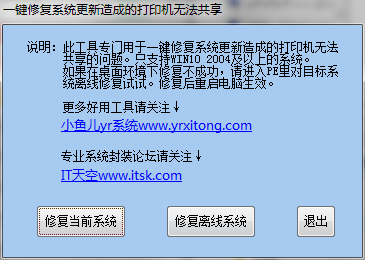
Win11共享打印机工具提供一键式的修复操作,专门修复由于系统更新导致的打印机共享错误,在此工具主窗口下方可以看到修复当前系统以修复离线系统两个按钮,根据情况点击其中一个按钮就可以快速解决问题。

软件申明

比来WIN10和WIN11更新补钉后大面积呈现打印机没法同享。普通可以经由卸载更新补钉来处理这个问题。

不外卸载补钉很是担搁时间。所以我整合了一个一键修复比来呈现的系统更新后没法同享打印机问题的东西。这个东西可以在线修复和离线修复,精简母盘时可以对挂载的母盘开启离线修复。自己比来精简的母盘就是用的这个东西离线修复的。Win11共享打印机工具拥有WIN10 2004及更高版本的系统。

Win11设置同享打印机的方式

1、首先我们进入系统后点击任务栏上的开始菜单,在已固定区域点击【设置】,也可以使用快捷键WIN+I键打开。
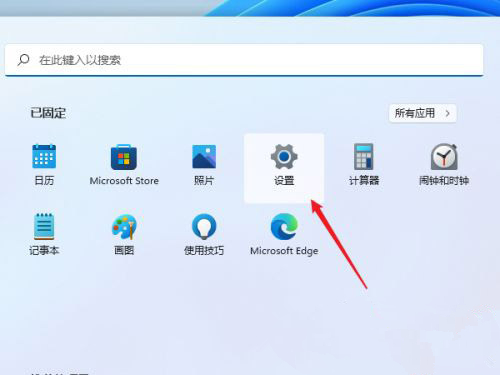
Win11如何设置共享打印机?

2、接着在左侧的导航中找到并进入“蓝牙和其他设备”界面,在选项中再选中进入“打印机和扫描仪”。
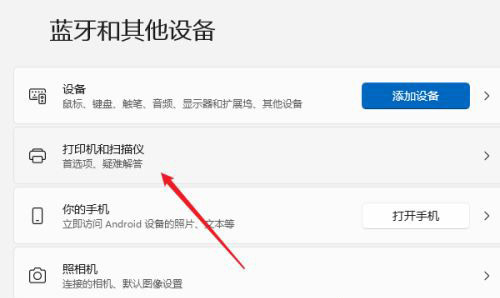
Win11如何设置共享打印机?

3、这时我们看已经进入打印机和扫描仪管理界面,接着在打印机列表中选择进入要设置共享的打印机名称。
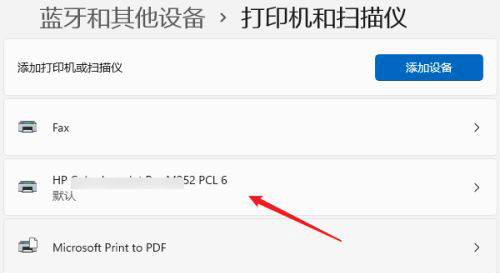
Win11如何设置共享打印机?

4、进入打印机设置界面后,在功能列表中单击打开“打印机属性”。

Win11如何设置共享打印机?

5、在弹出打印机属性选项卡中,选择进入“共享”选项窗口,勾选上其中的“共享这台打印机”选项。
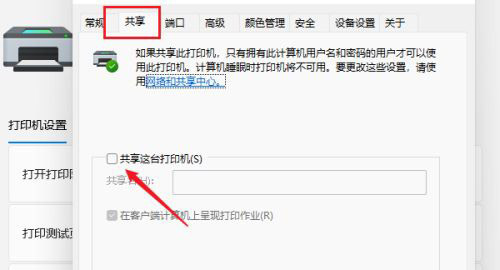
Win11如何设置共享打印机?

6、紧接着在共享名中自定义一个共享的名称,然后点击【确定】保存完成打印机共享的设置。
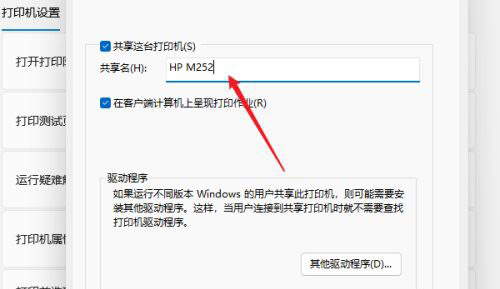
Win11如何设置共享打印机?

7、现在其他电脑通过局域网网络就可以搜索到共享的打印机了,直接安装上驱动就可以直接使用了。
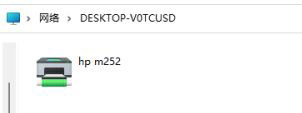
Win11如何设置共享打印机?

小编点评

此工具可以在Windows10 2004及以上的系统中工作,直接在桌面环境下执行修复作业,操作极其简单。如果您的系统在更新了最新补丁后,出现打印机共享失败的情况,就可以用此工具进行修复,修复后重启电脑,检查是否成功修复。

以上就是Win11共享打印机工具的全部内容了,软件爱好者为您提供最好用的软件,为您带来最新的游戏!
查看全部
  • 软件大小:6.65MB
  • 软件版本:1.4
  • 支持语言:简体中文
  • 软件分类:系统软件/系统其他
  • 上架时间:2024-09-28
  • 运行环境:WinXp,Win2003,WinVista,Win 7,Win 8,Win 10,x64,Linux,Mac
  • 授权方式:免费版
  • 关键字:
无插件 360通过 腾讯通过 金山通过 瑞星通过
本地下载

文件大小:6.65MB

8.1

综合评分:8.1

  • Win11共享打印机工具1

相关软件

下载地址

!下载安装、资源包有误、报错等问题向我们反馈

注意事项

本站所有资源(含游戏)均是软件作者、开发商投稿,任何涉及商业盈利目的均不得使用,否则产生的一切后果将由您自己承担!本站将不对任何资源负法律责任,所有资源请在下载后24小时内删除。

如侵犯了您的版权、商标等,请立刻联系我们并具体说明情况后,本站将尽快处理删除。若有关在线投稿、无法下载等问题,请与本站客服人员联系QQ: 481103985

用户可自行按线路选择相应的下载点,可以直接点击下载/另存为,若直接点击下载速度太慢,请尝试使用高速下载器。为确保下载的文件能正常使用,请使用WinRAR最新版本解压本站软件。

建议大家谨慎对待所下载的文件,大家在安装的时候务必留意每一步!关于360安全卫士或QQ电脑管家的有关提示,请自行注意选择操作。

系统软件

最新软件

更多>

系统其他排行榜